

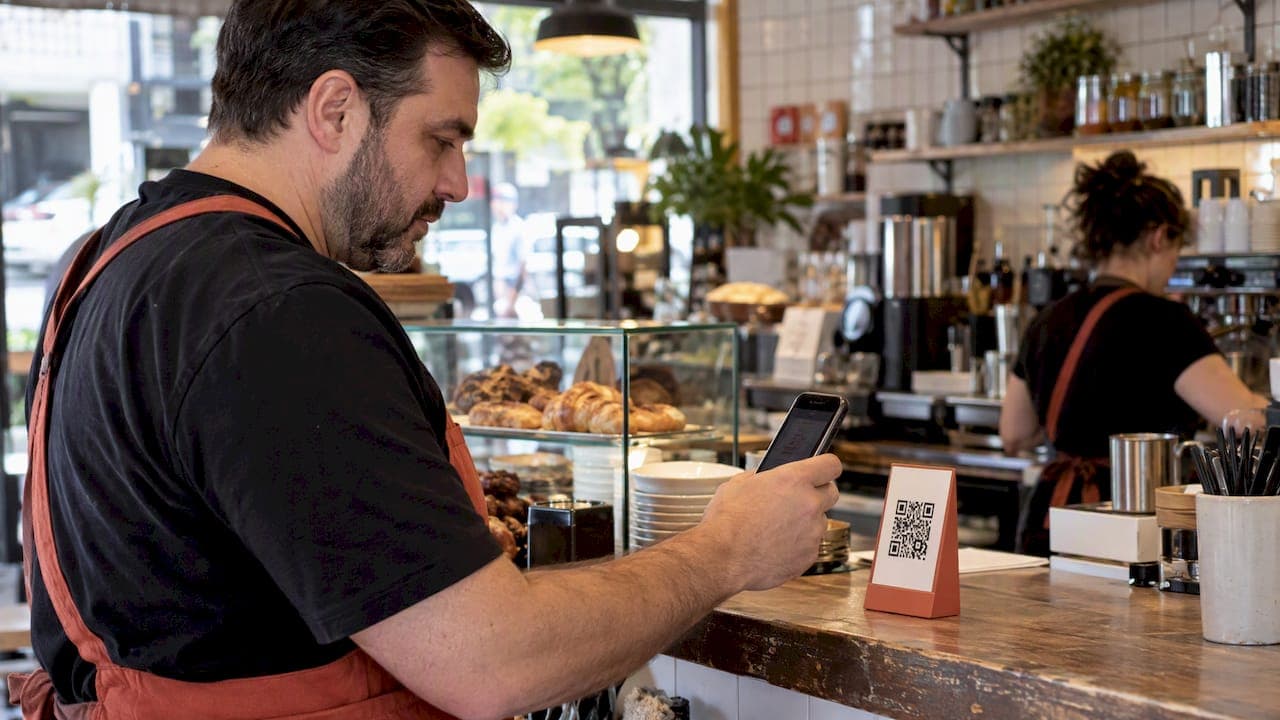
Sie können einen offiziellen Google-Bewertungslink generieren und einen QR-Code aus Ihrem Unternehmensprofil mit einem Desktop-Browser herunterladen. Das Scannen öffnet den Google-Bewertungsprozess des Kunden direkt auf seinem Telefon. Die gesamte Einrichtung dauert nur wenige Minuten. Die eine Regel, die Sie beachten sollten: Bieten Sie niemals etwas im Austausch für eine Bewertung an.
***
TL;DR:
>
- Der integrierte QR-Generator von Google ist nur für Desktop; testen Sie den gespeicherten Code auf einem iPhone und einem Android-Telefon, um sicherzustellen, dass das Bewertungsformular geöffnet wird. - Verwenden Sie für den Druck den kurzen g.page-Link und eine SVG mit einem leeren Rand; halten Sie den Code mindestens 1 Zoll breit und fügen Sie eine Fallback-Anweisung hinzu. - Platzieren Sie Codes auf Quittungen, Takeout-Verpackungen und Tischständern und senden Sie innerhalb einer Stunde oder zwei eine SMS oder E-Mail, während die Mahlzeit frisch ist. - Google verbietet Anreize und kann skriptierte Bewertungsformulierungen kennzeichnen; fragen Sie jeden Kunden auf die gleiche Weise, vermeiden Sie wiederholte Aufforderungen an Stammkunden und melden Sie verdächtige gefälschte Bewertungen.
***
Inhaltsverzeichnis
- So generieren Sie Ihren offiziellen Google-Bewertungs-QR-Code
- Alternative: Erstellen Sie einen QR-Code aus Ihrem Bewertungslink
- Wo und wann Sie Ihren Bewertungs-QR-Code platzieren sollten
- Stellen Sie sicher, dass Ihr QR-Code auf jedem Telefon gescannt werden kann
- Die Bewertungsrichtlinien von Google: Was Sie tun können und was nicht
- Ein Rollout in einer Schicht für Restaurantmanager
- Was die meisten Ratschläge zu diesem Thema falsch machen
- Wie RESTOBOT Bewertungs-QR-Codes in eine Routine und nicht in ein Projekt verwandelt
- FAQ
- Quellen
So generieren Sie Ihren offiziellen Google-Bewertungs-QR-Code
Google integriert das Bewertungslink- und QR-Code-Tool direkt in Ihr Unternehmensprofil, sodass Sie keine externe Software benötigen, um loszulegen. Die offiziellen Anweisungen führen Sie durch den Prozess, und das Ganze dauert etwa fünf Minuten, sobald Sie angemeldet sind.
- Melden Sie sich mit dem Konto, das mit Ihrem Restaurant-Eintrag verknüpft ist, bei Ihrem Google Business-Profil an.
- Suchen Sie die Karte "Mehr Bewertungen erhalten" oder "Bewertungen anfordern" auf Ihrem Dashboard.
- Kopieren Sie den Bewertungslink direkt oder klicken Sie auf die Option, um einen QR-Code zu generieren.
- Klicken Sie mit der rechten Maustaste auf das QR-Bild und wählen Sie "Bild speichern unter", um es auf Ihrem Computer zu speichern.
- Drucken oder betten Sie die gespeicherte Datei dort ein, wo Kunden sie sehen können.
Ein Detail bringt viele Manager durcheinander: Das QR-Generierungstool von Google funktioniert nur in Desktop-Browsern. Wenn Sie versuchen, dies von Ihrem Telefon aus zu tun, wird die Option nicht verfügbar sein, also planen Sie, dies von einem Computer aus einzurichten, anstatt in einem hektischen Moment im Restaurant.
Bevor Sie etwas drucken, testen Sie den gespeicherten QR-Code auf zwei verschiedenen Telefonen, idealerweise einem iPhone und einem Android-Gerät. Bestätigen Sie, dass der Bildschirm zum Schreiben einer Bewertung und nicht eine allgemeine Unternehmensseite geöffnet wird. Eine dreißigsekündige Überprüfung jetzt spart Ihnen später das erneute Drucken von Schildern.
Alternative: Erstellen Sie einen QR-Code aus Ihrem Bewertungslink
Wenn Sie nicht sofort zu einem Desktop gelangen können oder einen QR-Code möchten, der zur Markenidentität Ihres Restaurants passt, können Sie stattdessen einen aus Ihrer Bewertungs-URL erstellen.
- Holen Sie sich Ihre kurze Bewertungs-URL oder den längeren Link zur Bewertung aus Ihrem Unternehmensprofil oder einem Google Business-Profil-Community-Thread, in dem Manager oft teilen, wie sie ihn abrufen.
- Fügen Sie diesen Link in einen seriösen QR-Generator ein und exportieren Sie ihn als PNG für die digitale Nutzung oder als SVG für den Druck, da Vektordateien in jeder Größe scharf bleiben.
- Überprüfen Sie eine Seite wie Trustpilot auf Nutzerfeedback zur Zuverlässigkeit eines Generators, bevor Sie sich für einen entscheiden, um eine Reihe von Druckmaterialien zu erstellen.
- Greifen Sie hauptsächlich auf ein Drittanbieter-Tool zurück, wenn Sie Markenfarben, ein Logo-Overlay oder Dutzende von Codes auf einmal benötigen.
- Halten Sie sich wann immer möglich an den eigenen Link von Google. Das Routing über einen unbekannten Weiterleitungsdienst fügt einen Schritt hinzu, der Kunden verwirren oder fehlerhaft werden kann, wenn die Drittanbieter-Website ausfällt.
Wo und wann Sie Ihren Bewertungs-QR-Code platzieren sollten
Die Platzierung entscheidet darüber, ob Ihr QR-Code überhaupt gescannt wird. Platzieren Sie ihn dort, wo ein Kunde bereits pausiert, nicht dort, wo er danach suchen muss.
- Drucken Sie ihn auf den Beleg, direkt unter dem Gesamtbetrag, damit es das Letzte ist, was ein zufriedener Gast sieht, bevor er geht.
- Fügen Sie einen kleinen Tischständer in der Nähe der Kasse oder an jedem Tisch für Laufkundschaft hinzu, die ein gutes Essen beendet hat.
- Integrieren Sie ihn in Takeout- und Lieferverpackungen für Kunden, die nie in Ihrem Speisesaal sitzen.
- Fügen Sie ihn in eine Textnachricht oder E-Mail nach dem Checkout innerhalb einer Stunde oder zwei nach dem Besuch ein, während das Erlebnis noch frisch ist.
- Schulen Sie das Personal, ihn während einer positiven Übergabe verbal zu erwähnen, wie beim Abräumen von Tellern nach Komplimenten zum Essen.
Halten Sie den Aufruf zur Handlung kurz: "Hat Ihnen das Abendessen gefallen? Scannen Sie, um Google zu informieren" funktioniert besser als ein Absatz mit Anweisungen. Drucken Sie ihn groß genug, um ihn aus Armlänge zu scannen, mindestens 1 Zoll breit, mit starkem Kontrast zwischen dem Code und seinem Hintergrund.
Pro-Tipp: *Führen Sie zwei Versionen Ihres Tischschildes mit unterschiedlicher Formulierung für ein paar Wochen und verfolgen Sie, welche mehr gescannt wird, bevor Sie sich für ein endgültiges Design entscheiden.*
Stellen Sie sicher, dass Ihr QR-Code auf jedem Telefon gescannt werden kann
Ein QR-Code, der auf Ihrem Bildschirm gut aussieht, kann in einem schwach beleuchteten Speisesaal oder mit einer älteren Handykamera dennoch fehlschlagen. Einige technische Entscheidungen machen den Unterschied zwischen einem reibungslosen Scan und einem frustrierten Kunden, der aufgibt.
- Kürzere URLs erzeugen einfachere QR-Muster, und kürzere Links scannen zuverlässiger auf älteren oder niedrigauflösenden Handykameras, was wichtig ist, wenn Ihre Kundenbasis eher zu Budget- oder gebrauchten Geräten neigt.
- Verwenden Sie PNG für Bildschirme und SVG für alles, was gedruckt wird, und halten Sie eine ruhige Zone, einen leeren Rand, um den Code, damit Kameras ihn erfassen können.
- Ein kürzerer g.page-Link erzeugt einen QR-Code mit niedrigerer Dichte und weniger Modulen, was die Scan-Zuverlässigkeit bei schwachem Licht und auf älteren Kameras im Vergleich zu einer langen Bewertungs-URL verbessert.
- Testen Sie vor dem Druck in großen Mengen die Scan-Geschwindigkeit, bestätigen Sie, dass die Weiterleitung auf das tatsächliche Bewertungsformular landet, und lassen Sie eine kurze Rückfallanweisung ("oder suchen Sie unseren Namen bei Google") in der Nähe drucken, falls ein Scan fehlschlägt.
Wählen Sie den kurzen g.page-Link für alles, was in kleiner Größe gedruckt wird, und speichern Sie die längere Bewertungs-URL für digitale Platzierungen wie E-Mail-Buttons, wo die Bildschirmauflösung kein Problem darstellt.
Googles Bewertungsrichtlinien: Was Sie tun können und was nicht
Google zieht eine klare Grenze gegen das Bezahlen für Bewertungen in jeglicher Form. Anreize, Rabatte oder kostenlose Artikel im Austausch für eine Bewertung anzubieten, zählt als gefälschte Interaktion und gefährdet Ihr Unternehmensprofil aufgrund eines möglichen Verstoßes gegen die Richtlinien. Lesen Sie unsere Analyse der Google-Bewertungsrichtlinien für eine umfassendere Übersicht darüber, was die Durchsetzung auslöst.
Sichere Praktiken, die dennoch Volumen generieren:
- Fragen Sie jeden Kunden auf die gleiche Weise, anstatt nur die zu motivieren, von denen Sie vermuten, dass sie fünf Sterne vergeben.
- Verzichten Sie auf vorgefertigte Bewertungstexte oder vorgeschlagene Phrasen, da Google vorgefertigte Sprache als unecht kennzeichnen kann.
- Verteilen Sie die Aufforderungen, damit Stammkunden nicht bei jedem Besuch gebeten werden, Ihr Restaurant zu bewerten.
- Nutzen Sie das integrierte Meldetool Ihres Unternehmensprofils, um Bewertungen zu melden, von denen Sie glauben, dass sie betrügerisch sind oder von jemandem stammen, der nie besucht hat.
Ein Ein-Schicht-Rollout für Restaurantmanager
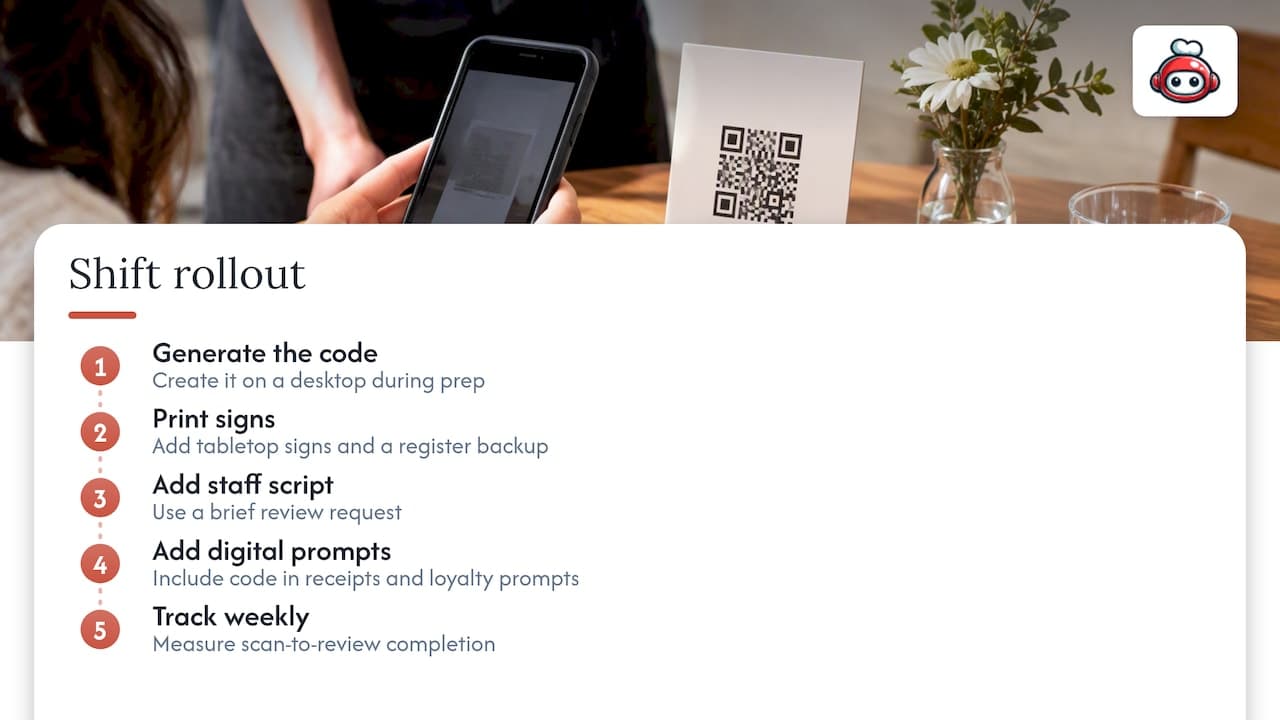
Ein Manager kann vor Ende einer einzigen Schicht von null zu einem funktionierenden Bewertungs-QR-Code gelangen. Generieren Sie den Code am Desktop während der Vorbereitung, drucken Sie eine Handvoll Tischaufsteller aus und kleben Sie eine Sicherungskopie in der Nähe der Kasse für das Personal, um darauf zu zeigen. Fügen Sie eine Zeile zum Schichtskript hinzu: "Wenn Ihnen alles gefallen hat, würden wir uns über eine schnelle Google-Bewertung freuen." Binden Sie denselben QR-Code in digitale Quittungen und Treueaufforderungen ein, damit er sowohl Dine-in- als auch Lieferkunden erreicht. Verfolgen Sie wöchentlich die Abschlussquote von Scan zu Bewertung, um zu sehen, welche Platzierung tatsächlich konvertiert.
Was die meisten Ratschläge zu diesem Thema falsch machen
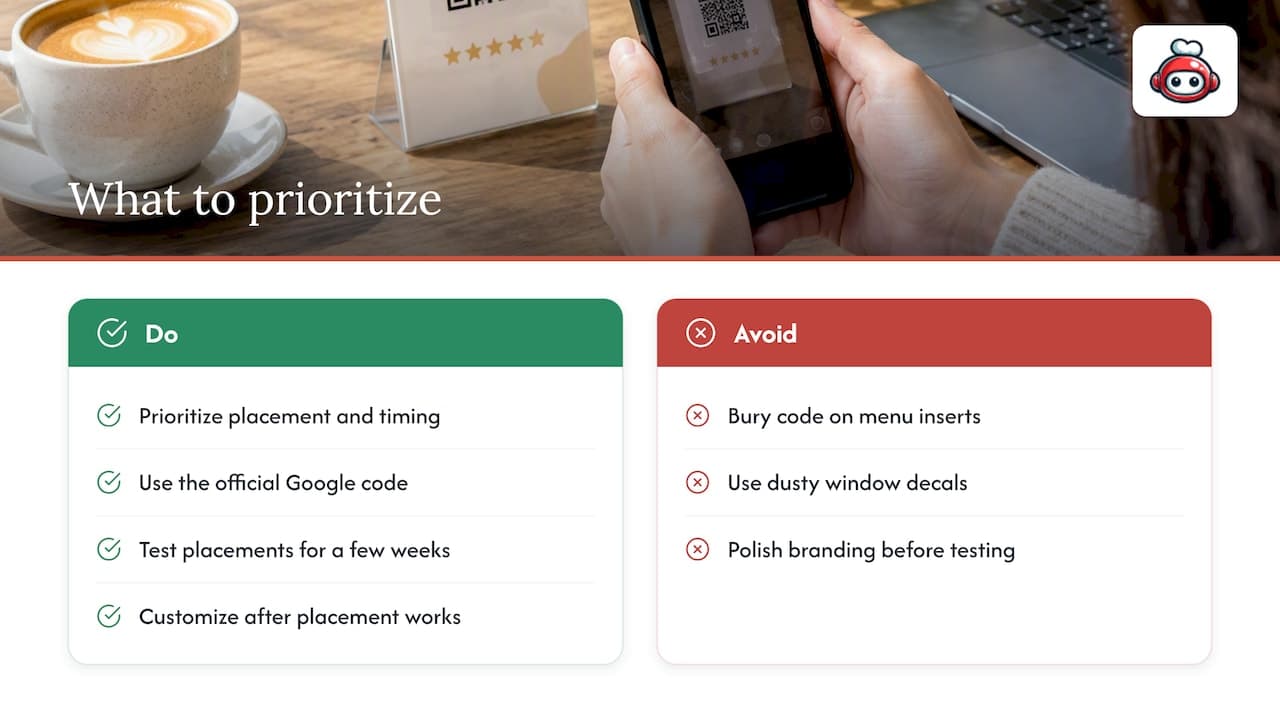
Die meisten Leitfäden betrachten den QR-Code selbst als den schwierigen Teil, obwohl es die einfachsten fünf Minuten des gesamten Prozesses sind. Die eigentliche Arbeit liegt in der Platzierung und dem Timing, und genau dort scheitern die meisten Restaurants stillschweigend. Ein Code, der auf einem laminierten Menüeinleger oder einem staubigen Fensteraufkleber versteckt ist, erhält im Vergleich zu einem, der einem Kunden genau in dem Moment übergeben wird, in dem er sich gut über das Essen fühlt, fast keine Scans.
Der andere überbewertete Ratschlag ist, einen perfekt gebrandeten, maßgeschneiderten QR-Code zu jagen, bevor Sie überhaupt getestet haben, ob Ihr aktueller Code gescannt wird. Branding ist weit weniger wichtig als die Frage, ob der Code auf der Quittung, der Takeout-Tüte oder der Follow-up-SMS sitzt. Beginnen Sie mit dem schlichten, offiziellen Google-Code, platzieren Sie ihn aggressiv an jedem Berührungspunkt für einige Wochen und investieren Sie erst in ein individuelles Design, wenn Sie wissen, dass die Platzierung funktioniert. Sequenzierung schlägt hier Politur, und die meisten Betreiber haben es umgekehrt.
*— ADMIN*
Wie RESTOBOT Bewertungs-QR-Codes in eine Routine und nicht in ein Projekt verwandelt
Wir haben unsere Plattform so entwickelt, dass Restaurants Bewertungsanfragen nicht als einmalige Aufgabe verwalten müssen. Sie bindet QR-fähige Bewertungsressourcen direkt in digitale Quittungen, Treueaufforderungen und Nachrichten ein, die Ihr Restaurant bereits sendet, sodass die Anfrage automatisch erfolgt, anstatt von einem Mitarbeiter abhängig zu sein, der sich daran erinnert, sie zu erwähnen.
- Die Plattform kann QR-Assets für Bewertungen und Trinkgelder generieren, die in Ihre bestehenden Kundenkontaktpunkte integriert werden.
- Unsere Preisseite listet die PLÄNE LOYALITÄT, MENÜ und VOLL auf, die jeweils auf einer anderen Kombination von Website-, Bestell- und Loyalitätsfunktionen basieren.
- Einzelne Mitarbeiter können ihr eigenes provisionsfreies Profil zur Trinkgelderfassung einrichten, komplett mit einem persönlichen QR-Code und einer öffentlichen Bewertung, unabhängig davon, ob ihr Restaurant überhaupt auf RESTOBOT läuft.
Wenn Sie Bewertungsanfragen und Trinkgelder auf denselben automatischen Schienen wünschen, werfen Sie einen Blick auf unsere Preispläne und sehen Sie, welche Stufe zu Ihrem aktuellen Setup passt.
FAQ
Wie bekomme ich einen Google QR-Code?
Melden Sie sich von einem Desktop-Browser bei Ihrem Google Business-Profil an, öffnen Sie den Abschnitt "Mehr Bewertungen erhalten" und kopieren Sie entweder den Bewertungslink oder generieren Sie einen QR-Code zum Speichern. Das Tool ist nur auf dem Desktop verfügbar, nicht mobil.
Wie hinterlasse ich einen Google-Bewertungslink?
Finden Sie die Teilen- oder Bewertungsoption Ihres Business-Profils und kopieren Sie den dort bereitgestellten Kurzlink, dann senden Sie ihn per Text, E-Mail oder drucken Sie ihn auf einem Beleg aus. Kunden, die darauf klicken, gelangen direkt zu Ihrem Bewertungsbildschirm.
Wie scanne ich, um eine Bewertung abzugeben?
Öffnen Sie die Kamera-App Ihres Telefons, richten Sie sie auf den QR-Code und tippen Sie auf die Benachrichtigung, die erscheint, um den Link zu öffnen. Es leitet direkt zu Ihrem Google-Bewertungsformular, wo der Kunde eine Sternebewertung auswählt und Kommentare hinzufügt.
Wie bekomme ich einen Bewertungs-Qr-Code für mein Restaurant?
Generieren Sie ihn über Ihr Google Business-Profil auf dem Desktop und platzieren Sie ihn auf Belegen, Tischaufstellern und Takeaway-Verpackungen, wo Kunden natürlich innehalten. Tools wie RESTOBOT können denselben QR-Code in digitale Belege und Loyalitätsaufforderungen integrieren, um eine konsistentere Einführung zu gewährleisten.