


Sie können Google-Bewertungen in wenigen Minuten auf Ihrer Website einbetten, mit einem No-Code-Widget, das mit Ihrem Google Business-Profil verbunden ist und Ihnen einen Einfüge-Snippet bereitstellt. Wenn Sie eine Live-Synchronisierung, Filterung oder KI-Bewertungszusammenfassungen benötigen, die in Ihre eigenen Vorlagen integriert sind, ermöglicht die Maps JavaScript API einem Entwickler, Bewertungen mit fetchFields() abzurufen und die Autorenzuschreibung direkt anzuzeigen. Die Wahl fällt auf Geschwindigkeit versus Kontrolle.
***
TL;DR:
>
- Kostenlose Widget-Pläne können angezeigte Bewertungen begrenzen, Branding hinzufügen oder das Styling einschränken, und einige aktualisieren nur täglich, testen Sie also Updates, bevor Sie veröffentlichen. - Eine manuell geteilte Google Maps-Bewertung benötigt kein Konto oder Code, bleibt jedoch statisch und muss manuell ersetzt werden, wenn sich die Details ändern. - Die Anzeige der Places API muss den Namen, den Profil-Link, das Foto und die Veröffentlichungszeit jedes Autors beibehalten, während KI-Zusammenfassungen die Offenlegung und Attribution von Google erfordern. - Führen Sie API-Anfragen auf Ihrem Server aus und cachen Sie die Ergebnisse nach einem Zeitplan, da Seitenaufrufe Schlüssel exponieren, Quoten verbrauchen und das Laden verlangsamen können. - Zeigen Sie Bewertungen mit den ursprünglichen Bewertungen und der Autorenzuschreibung an, da das Verstecken niedrigerer Bewertungen die Kundenstimmung falsch darstellen kann, eine Praxis, die von Google als irreführend gekennzeichnet wird.
***
Inhaltsverzeichnis
- Schnelle TL;DR: Wählen Sie jetzt eine Methode
- No-Code-Widgets: erstellen, Google verbinden und den Embed einfügen
- Manueller Embed: Teilen einer einzelnen Bewertung oder eines Zitats von Google Maps
- Plattformnotizen: WordPress, Squarespace, Wix und Shopify
- Entwicklerroute: Google Maps / Places API (Bewertungen abrufen, Autorenattribution, Bewertungszusammenfassung)
- Wo man Bewertungen platziert und Design-Best Practices
- Synchronisierung und Caching: Displays aktuell halten, ohne die Leistung zu beeinträchtigen
- Wie man testet und überprüft, ob ein Embed auf verschiedenen Geräten funktioniert
- Richtliniennotizen: erforderliche Attribution und häufige TOS-Probleme
- Best Practices für die Moderation und Beantwortung von Google-Bewertungen, die auf einer Website angezeigt werden
- SEO-Vorteile des Einbettens von Google-Bewertungen und wie man sie optimiert
- Auswirkungen des Einbettens von Google-Bewertungen auf den Ruf von Restaurants und das Vertrauen der Kunden
- Rechtliche Überlegungen, die spezifisch für die Restaurantbranche sind, wenn Kundenbewertungen präsentiert werden
- Integration eingebetteter Google-Bewertungen mit den Loyalitäts- und Kundenbindungsfunktionen von RESTOBOT
- Perspektive: Warum Restaurantbetreiber oft integrierte Plattformen bevorzugen
- RESTOBOT: Eine schnelle Option für Restaurants, die Bewertungen schnell auf ihrer Seite haben möchten
- FAQ
- Quellen
Schnelle TL;DR: Wählen Sie jetzt eine Methode
Bevor Sie irgendeinen Code berühren, entscheiden Sie, welche Methode zu Ihrem Zeitrahmen, Budget und technischen Komfort passt.
- No-Code-Widget: Wählen Sie dies, wenn Sie heute Bewertungen live haben möchten, ohne dass ein Entwickler beteiligt ist.
- Manueller Embed oder Freigabelink: Wählen Sie dies für ein einzelnes Testimonial oder Zitat, das sich selten ändert.
- Plattform-Plugin (WordPress, Squarespace, Wix, Shopify): Wählen Sie dies, wenn Sie Ihre Seite bereits über einen dieser Builder verwalten und eine native Integration wünschen.
- Places API: Wählen Sie dies, wenn Sie dynamische Synchronisierung, benutzerdefinierte Filterung oder vollständige Designkontrolle benötigen und über Entwicklungsressourcen verfügen.
Kostenlose Widget-Pläne begrenzen normalerweise die Anzahl der angezeigten Bewertungen oder fügen ein kleines Branding-Label hinzu, während kostenpflichtige Tarife diese Einschränkungen aufheben und Filter- oder Multi-Standort-Unterstützung hinzufügen.
No-Code-Widgets: erstellen, Google verbinden und den Embed einfügen
Ein Widget-Builder ist der schnellste Weg für die meisten Kleinunternehmer, da er die Verbindung zu Google herstellt und Ihnen einen fertigen HTML-Schnipsel liefert.
- Erstellen Sie ein Konto bei einem Widget-Anbieter und starten Sie ein neues Projekt für das "Google Reviews"-Widget.
- Verbinden Sie Ihr Google Business-Profil über den Autorisierungsbildschirm des Anbieters, der sich auf die OAuth-Anmeldung von Google stützt, anstatt direkt nach Ihrem Passwort zu fragen.
- Wählen Sie ein Layout (Karussell, Raster oder Liste) und setzen Sie Filter wie die Mindeststernbewertung oder die Anzahl der angezeigten Bewertungen.
- Legen Sie Moderationsregeln fest, falls das Tool es Ihnen ermöglicht, bestimmte Bewertungen auszuschließen, und wählen Sie eine Anzeigesprache.
- Kopieren Sie den generierten Einbettungscode und fügen Sie ihn in den HTML-Code Ihrer Website, in einen benutzerdefinierten Codeblock oder in das Einbettungs-Widget Ihres Seitenbauers ein.
Ein Anbieter wie Zyff's Google Reviews Widget Builder führt Sie durch diese genauen Schritte mit plattformspezifischen Anweisungen für gängige Seitenbauer, was eine nützliche Referenz ist, wenn Sie noch nie ein Widget eingebettet haben.
Kostenlose Pläne beschränken Sie typischerweise auf eine feste Anzahl angezeigter Bewertungen, zeigen ein kleines Attribution-Badge oder schränken die Anpassung von Farben und Schriftarten ein. Google selbst veröffentlicht kein offizielles einbettbares Bewertungs-Widget, daher bestätigt die Google Business Profile Community, dass Drittanbieter-Widgets und die API die beiden praktischen verfügbaren Wege sind.
Pro-Tipp: *Testen Sie das Widget zuerst auf einer Staging-Seite, da einige kostenlose Pläne die Bewertungsdaten nur einmal täglich und nicht in Echtzeit aktualisieren.*
Manuelle Einbettung: Teilen einer einzelnen Bewertung oder eines Zitats von Google Maps
Wenn Sie nur eine herausragende Bewertung als Testimonial präsentieren möchten, benötigen Sie überhaupt kein Widget.
- Öffnen Sie Google Maps, suchen Sie Ihr Unternehmenslisting und finden Sie die spezifische Bewertung unter dem Reiter Bewertungen.
- Verwenden Sie die Teilen-Option bei dieser Bewertung, um den Link zu kopieren, oder kopieren Sie manuell den Text und die Sternbewertung des Rezensenten.
- Fügen Sie den Link in ein iframe ein, wo Ihr Seitenbauer dies unterstützt, oder erstellen Sie das Zitat als gestylten Block mit dem Namen und der Bewertung des Rezensenten neu.
Diese Methode ist schnell und erfordert keine Kontoeinrichtung oder Programmierkenntnisse, wird jedoch nicht automatisch aktualisiert: Wenn sich die Bewertung ändert oder eine bessere eingeht, müssen Sie den Prozess manuell wiederholen.
Plattformnotizen: WordPress, Squarespace, Wix und Shopify
Jeder große Seitenbauer behandelt eingebettete Inhalte leicht unterschiedlich, daher spart eine schnelle Überprüfung vor und nach der Installation später Layoutprobleme.
- WordPress: Installieren Sie ein Plugin, das für Google Review Widgets gekennzeichnet ist, und platzieren Sie es dann mit einem Shortcode oder dem benutzerdefinierten HTML-Block des Block-Editors.
- Squarespace: Fügen Sie einen Codeblock auf der Seite hinzu, auf der Sie das Widget möchten, da Squarespace traditionelle Plugins nicht unterstützt.
- Wix: Verwenden Sie das HTML-Element "Einbetten" aus dem "Hinzufügen"-Menü des Wix-Editors und fügen Sie dort Ihren Widget-Code ein.
- Shopify: Fügen Sie den Snippet über einen benutzerdefinierten HTML-Bereich in Ihrem Theme-Editor hinzu oder bearbeiten Sie die relevante Vorlagendatei direkt, wenn Sie mit Liquid vertraut sind.
- Nach der Installation auf einer Plattform: Überprüfen Sie das Widget auf einem echten Mobilgerät, suchen Sie nach CSS-Konflikten mit Ihrem bestehenden Theme und leeren Sie den Cache Ihrer Website, damit Besucher die Live-Version und nicht eine gespeicherte Kopie sehen.
Das Plugin-Verzeichnis von WordPress.org ist ein vernünftiger Ausgangspunkt, wenn Sie einige kostenlose Optionen vergleichen möchten, bevor Sie sich für eine entscheiden.
Entwicklerroute: Google Maps / Places API (Bewertungen abrufen, Autorenzuschreibung, Bewertungszusammenfassung)
Building your own review display gives you full control over styling and logic, but it means handling a few technical requirements correctly.
- Request the
reviewsfield (andrating,userRatingCount) throughfetchFields()on a Place Details call. - Always display the
authorAttributiondata returned with each review, including the reviewer's display name, profile link and photo. - Include
publishTimeso visitors can see how recent a review is. - If you use the newer
reviewSummaryfeature for AI-generated review summaries, you must show the required disclosure text, such as "Summarized with Gemini", alongside the summary.
The Place Reviews documentation sets out the exact fields and example code for fetchFields(), including how author attribution should appear alongside the review text. Google's own developer guidance requires that AI-generated review summaries carry an explicit disclosure string and attribution link, which means you cannot simply strip the summary text and present it as your own copy; see the review summaries documentation for the exact requirements.
Run API calls from your server rather than the browser wherever possible, since this keeps your API key out of public view and lets you cache results instead of hitting Google's quota on every page load. Factor in billing: the Places API is metered, so a cached, scheduled fetch is both safer and cheaper than calling it on every visitor request.
Wo Bewertungen platziert werden und beste Designpraktiken
Placement matters as much as the reviews themselves, since a buried widget rarely gets seen.
- Put a star rating summary near the top of your homepage or just below your hero section, where it is one of the first things a visitor sees.
- Place a fuller review carousel or grid on product, menu or booking pages, close to the call-to-action button.
- Show three to six reviews by default and offer a "see more" link or modal rather than dumping dozens onto the page.
- Pair each excerpt with the star rating and a link back to your full Google listing for transparency.
- Make sure the widget is keyboard-navigable and that text contrast meets basic accessibility standards, and check that it resizes cleanly on small screens.
Pro Tip: *Keep review excerpts to two or three lines on mobile and let visitors tap to expand, since long blocks of text get skipped on small screens.*
Synchronisierung und Caching: Halten Sie Displays aktuell, ohne die Leistung zu beeinträchtigen
A live widget or API feed still needs a sensible refresh strategy so your site stays fast.
- Cache the review response on your server rather than calling the API on every page load.
- Refresh the cache on a schedule, such as once every few hours or once a day, depending on how often new reviews come in.
- Show a small "last updated" timestamp near the widget so visitors understand the data is current without expecting second-by-second updates.
- Build a fallback, such as showing the last cached set of reviews or a simple static message, if the API call fails or the connection is slow.
This approach keeps page load times steady, since visitors are served a stored response rather than waiting on a live external call every time.
So testen und überprüfen Sie, ob ein Embed auf verschiedenen Geräten funktioniert
Before you publish, run through a short checklist so nothing breaks for a real visitor.
- Klicken Sie auf den Namen oder den Profil-Link jedes Autors, um zu bestätigen, dass er in einem neuen Tab geöffnet wird und zu einem echten Google-Profil führt.
- Laden Sie die Seite auf einem Telefon und einem Tablet, um zu überprüfen, ob das Widget richtig skaliert und ob lazy-loaded Bilder oder Bewertungen erscheinen, während Sie scrollen.
- Öffnen Sie die Entwicklertools Ihres Browsers, überprüfen Sie den Netzwerk-Tab auf die API- oder Widget-Anfrage und bestätigen Sie, dass eine erfolgreiche Antwort zurückgegeben wird und kein zwischengespeicherter Fehler.
Richtlinienhinweise: erforderliche Attribution und häufige TOS-Probleme
Die eigenen Richtlinien von Google sind klar, dass Bewertungen die Autorenzuschreibung und einen Link zurück zur ursprünglichen Auflistung enthalten müssen, wo immer sie angezeigt werden. Nur Fünf-Sterne-Bewertungen anzuzeigen, während niedrigere Bewertungen verborgen bleiben, birgt das Risiko, die echte Kundenmeinung falsch darzustellen, ein Anliegen, das direkt in der eigenen Community-Diskussion von Google über selektive Bewertungsanzeigen angesprochen wurde. Wenn Sie die von der Places API generierten KI-Bewertungszusammenfassungen verwenden, muss der erforderliche "Zusammengefasst mit Gemini"-Hinweis neben dem Zusammenfassungstext erscheinen.
Best Practices für die Moderation und Beantwortung von Google-Bewertungen, die auf einer Website angezeigt werden
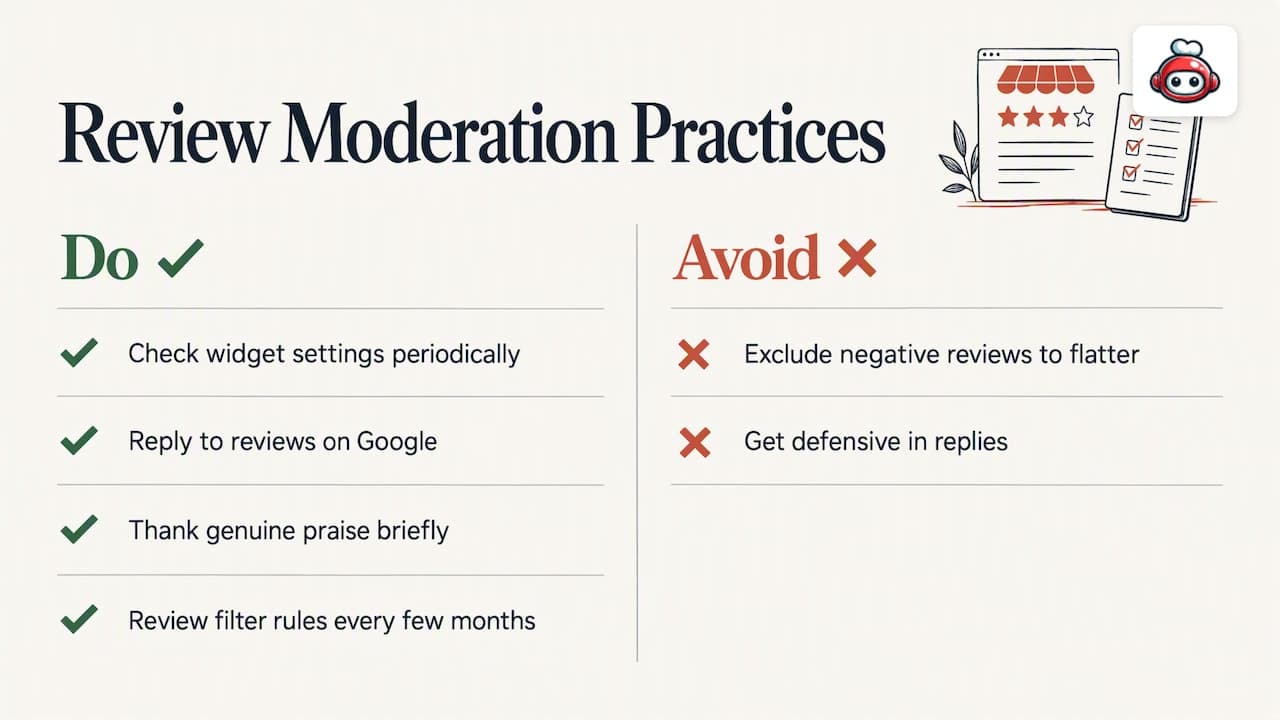
Sobald Bewertungen auf Ihrer Seite erscheinen, behandeln Sie sie als lebendige Inhalte und nicht als einmalige Installation. Überprüfen Sie regelmäßig Ihre Widget-Einstellungen, um sicherzustellen, dass neue Bewertungen weiterhin durchkommen und dass nichts Veraltetes angezeigt wird. Vermeiden Sie es, negative Bewertungen manuell aus einem Embed auszuschließen, nur um ein schmeichelhaftes Bild zu präsentieren, da dies das gleiche Problem der selektiven Anzeige birgt, das die Community von Google angesprochen hat.
Antworten Sie auf Bewertungen direkt bei Google, da die meisten Widgets den Bewertungstext so abrufen, wie er in Ihrer Auflistung existiert, anstatt Ihnen zu erlauben, Antworten innerhalb des Embeds zu bearbeiten. Eine durchdachte, spezifische Antwort auf eine kritische Bewertung tut oft mehr für das Vertrauen, als sie zu verbergen, und unser Leitfaden zum Beantworten von Google-Bewertungen bietet praktische Antwortskripte für verschiedene Situationen. Halten Sie Ihren Ton in den Antworten konsistent: Danken Sie für echte Lobeshymnen kurz und gehen Sie sachlich auf Beschwerden ein, ohne defensiv zu werden.
Richten Sie eine einfache interne Routine ein, wie z.B. wöchentliche Überprüfungen neuer Bewertungen, damit Ihr angezeigter Feed und Ihr tatsächlicher Ruf nie auseinanderdriften. Wenn Ihr Embed einen Moderationsfilter enthält, überprüfen Sie alle paar Monate dessen Regeln, um sicherzustellen, dass er nicht stillschweigend Bewertungen verbirgt, die Besucher vernünftigerweise erwarten würden zu sehen.
SEO-Vorteile des Einbettens von Google-Bewertungen und wie man sie optimiert
Frische, keyword-reiche Bewertungstexte aktualisieren regelmäßig den Inhalt Ihrer Seite, was Suchmaschinen neues Material zum Indizieren bietet, ohne dass Sie selbst etwas schreiben müssen. Bewertungen erwähnen oft Ihren Standort, Produkte oder Dienstleistungen in natürlicher Sprache, was die Begriffe verstärken kann, auf die Ihre Seite bereits abzielt.
Um das Beste daraus zu machen, stellen Sie sicher, dass Ihr Widget echten Text im HTML der Seite rendert, anstatt alles über JavaScript zu laden, das Suchmaschinen möglicherweise nicht vollständig verarbeiten können. Kombinieren Sie das Widget mit einer sichtbaren Sternebewertung und behalten Sie die Ladegeschwindigkeit Ihrer Seite im Auge, da ein langsam ladender Bewertungsblock jeden Ranking-Vorteil ausgleichen kann. Das Verlinken von Ihrem Bewertungsbereich zurück zu Ihrem vollständigen Google-Eintrag verstärkt auch die Verbindung zwischen Ihrer Website und Ihrem Unternehmensprofil.
Auswirkungen der Einbettung von Google-Bewertungen auf den Ruf von Restaurants und das Vertrauen der Kunden
Für ein Restaurant gibt eine sichtbare Reihe von aktuellen, echten Bewertungen mehr Sicherheit für einen hungrigen Besucher als jede Menge Marketingtexte, da potenzielle Gäste die ehrlichen Eindrücke anderer Gäste über das Essen, den Service und die Atmosphäre lesen. Ein stetiger Fluss von aktuellen Bewertungen, anstatt einer Handvoll aus vergangenen Jahren, signalisiert, dass ein Restaurant aktiv und kontinuierlich gepflegt wird.
Bewertungsausschnitte, die in der Nähe Ihres Menüs oder Buchungsbuttons platziert sind, geben einem zögerlichen Besucher den letzten Anstoß zur Entscheidung, insbesondere wenn die Ausschnitte spezifische Gerichte oder Details erwähnen, anstatt allgemeine Lobeshymnen. Es ist ebenso wichtig, den Fluss frischer Bewertungen aufrechtzuerhalten, wie sie anzuzeigen, und unser Artikel über automatisches Sammeln von Google-Bewertungen behandelt praktische Möglichkeiten, um diese Pipeline aktiv zu halten.
Rechtliche Überlegungen für die Restaurantbranche bei der Präsentation von Kundenbewertungen
Die Anzeige von Kundenbewertungen auf der Website Ihres Restaurants birgt einige Punkte, auf die man achten sollte, obwohl nichts davon einen Ersatz für Ihre eigene rechtliche Beratung darstellt. Zeigen Sie Bewertungen nur so an, wie sie tatsächlich auf Google erscheinen, da das Bearbeiten oder selektive Kürzen der Formulierungen einer Bewertung, um deren Bedeutung zu ändern, das Risiko birgt, die Aussage eines echten Kunden falsch darzustellen. Halten Sie die Autorenzuschreibung intakt, anstatt Namen oder Profil-Links zu entfernen, im Einklang mit den zuvor in diesem Leitfaden behandelten Anforderungen zur Zuschreibung.
Wenn eine Bewertung eine echte Beschwerde aufwirft, wie z. B. eine Behauptung über Lebensmittelsicherheit oder einen Vorfall mit Allergenen, ist es ratsam, Ihre eigene rechtliche oder branchenspezifische Beratung einzuholen, wie Sie öffentlich darauf reagieren sollten, anstatt sich auf allgemeine Ratschläge zu verlassen. Steuern auf Trinkgelder, die Ihr Personal über Trinkgeldfunktionen erhält, sind die eigene Verantwortung des Arbeitnehmers, und dieser Artikel behandelt keine steuerlichen oder rechtlichen Regelungen darüber hinaus.
Integration von eingebetteten Google-Bewertungen mit den Loyalitäts- und Kundenbindungsfunktionen von RESTOBOT
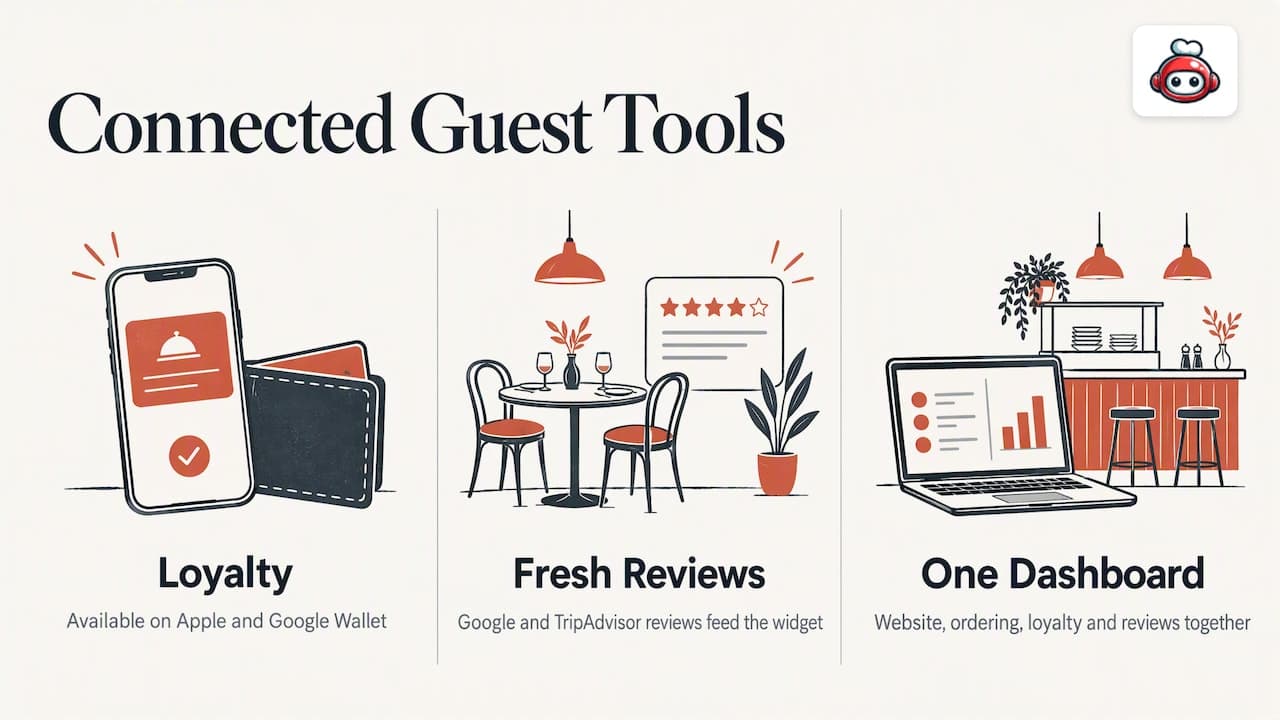
Ein Bewertungs-Widget leistet mehr für ein Restaurant, wenn es neben den anderen gastorientierten Tools steht, anstatt als isolierter Codeblock. Auf einer von RESTOBOT erstellten Website befindet sich Ihre Google-Bewertungsanzeige auf derselben Seite wie Ihre digitale Treuekarte, die auf Apple und Google Wallet verfügbar ist, sodass ein Besucher, der aktuelle Bewertungen liest, im selben Besuch Ihrem Treueprogramm beitreten kann, anstatt woanders danach zu suchen. Unsere werkzeug zur Steigerung der Bewertungen arbeiten daran, den Fluss frischer Google- und TripAdvisor-Bewertungen aktiv zu halten, was direkt in den Bewertungsinhalt einfließt, den Ihr eingebettetes Widget anzeigt.
Da die Website, die Bestell-, Loyalitäts- und Bewertungsabläufe auf einem Dashboard laufen, müssen Sie sich nicht um ein separates Login für Ihren Widget-Anbieter, Ihre Loyalitäts-App und Ihr Buchungssystem kümmern. Es ist einfacher, mehr Bewertungen zu erhalten, wenn die Anfrage die Gäste im richtigen Moment erreicht, und unser Leitfaden über das Erstellen eines direkten Google-Bewertungslinks behandelt praktische Möglichkeiten, um diesen Link den Gästen über Quittungen, SMS oder Tisch-QR-Codes zu präsentieren.
Perspektive: Warum Restaurantbetreiber oft integrierte Plattformen bevorzugen
Die meisten Restaurantbesitzer, mit denen wir sprechen, möchten keine Widget-Spezialisten werden. Ein integriertes Dashboard, das bereits Ihre Website, Ihr Menü und Ihren Bewertungsworkflow an einem Ort verwaltet, reduziert die Einrichtungs- und Wartungszeit, die ein separates Widget, Plugin und API-Verbindung sonst erfordern würden. Der Reiz liegt nicht in der Technologie selbst, sondern darin, dass es ein Login weniger gibt, das an einem bereits vollen Tag verwaltet werden muss.
*— ADMIN*
RESTOBOT: eine sofort einsatzbereite Option für Restaurants, die schnell Bewertungen auf ihrer Website haben möchten
Wenn Sie ein Restaurant betreiben und nicht zusätzlich ein separates Widget-Konto verwalten möchten, erstellen wir Ihre Website, Ihr Menü und die Bewertungsanzeige von Anfang an gemeinsam. Ihre RESTOBOT-Website wird automatisch und sofort erstellt, sobald Ihre Bewerbung bestätigt ist, sodass es keine separate Wartezeit gibt, bis der Bewertungsbereich live geht.
- Wir erheben keine Provision auf Bestellungen, im Gegensatz zu Marktplattformen wie Uber Eats, Glovo, Bolt Food, Wolt, Just Eat oder Pyszne, die etwa 30 % des Nettobestellwerts zuzüglich Mehrwertsteuer einbehalten, insgesamt fast 40 %.
- Unsere Tools zur Steigerung von Bewertungen arbeiten zusammen mit Ihrer Website, um frische Google- und TripAdvisor-Bewertungen fließen zu lassen.
- Mitarbeiter können digitale Trinkgelder direkt von Gästen sammeln, ohne dass wir eine Provision einbehalten, und ein Mitarbeiter kann dies unabhängig einrichten, selbst wenn ihr Standort keinen Vertrag mit uns hat.
Unsere MENU und FULL-Pläne beinhalten die vollständige Einrichtung der Website und der Bewertungen, die in diesem Leitfaden beschrieben sind. Wenn Sie sehen möchten, wie eine RESTOBOT-Website für Ihr eigenes Restaurant aussieht, ist unsere Preisseite der richtige Ausgangspunkt.
FAQ
Was ist der schnellste Weg, um Google-Bewertungen auf einer Website einzubetten?
Ein No-Code-Widget ist der schnellste Weg: Verbinden Sie Ihr Google Business-Profil über den Autorisierungsbildschirm des Widget-Anbieters, konfigurieren Sie das Layout und fügen Sie den generierten Snippet in Ihre Website ein. Die meisten Kleinunternehmer können Bewertungen innerhalb von Minuten live haben, indem sie diese Methode verwenden, anstatt eine benutzerdefinierte Integration zu erstellen.
Bietet Google ein offizielles Bewertungs-Widget an?
Nein. Die eigene Support-Community von Google bestätigt, dass es kein einzelnes offizielles einbettbares Widget gibt; stattdessen sind Bewertungsdaten über Drittanbieter-Widgets oder die Places API verfügbar.
Ist es gegen die Richtlinien von Google, nur Fünf-Sterne-Bewertungen anzuzeigen?
Die selektive Anzeige von nur Fünf-Sterne-Bewertungen, während niedrigere Bewertungen verborgen bleiben, birgt das Risiko, die echte Kundenmeinung falsch darzustellen, ein Anliegen, das direkt in den Community-Richtlinien von Google angesprochen wird. Es ist sicherer, eine ehrliche Verteilung von Bewertungen mit ihren ursprünglichen Bewertungen anzuzeigen.
Welche Felder benötige ich, um Bewertungen über die Places API anzuzeigen?
Sie sollten reviews, rating und authorAttribution über fetchFields() anfordern und den Namen des Autors, den Profil-Link und das Foto neben jeder Bewertung anzeigen, wie in der Dokumentation zu Place Reviews festgelegt. Wenn Sie KI-generierte Zusammenfassungen von Bewertungen verwenden, müssen Sie auch den erforderlichen Offenlegungstext aus der Dokumentation zu den Zusammenfassungen von Bewertungen einfügen.
Wie viel kostet RESTOBOT für eine Restaurant-Website mit Bewertungsanzeige?
Unser MENU-Plan beginnt bei 69 EUR pro Monat und unser FULL-Plan beginnt bei 119 EUR pro Monat, beide detailliert auf unserer Preisseite. Beide Pläne beinhalten Ihre Website, das eingebettete Menü und den Bewertungsworkflow als Teil des Abonnements, ohne Provision auf Bestellungen.
Empfohlen
- Restaurant Google Bewertungslinks: SMS, Quittungen und QR-Codes, die funktionieren
- Auf Google-Bewertungen antworten: 3 Antwortwege und Skripte für Restaurants
- Google Bewertungs-QR-Code: In 5 Minuten einrichten, in einer Schicht ausrollen
- Bewertungsanfragen für Restaurants an einem Nachmittag mit RESTOBOT automatisieren