

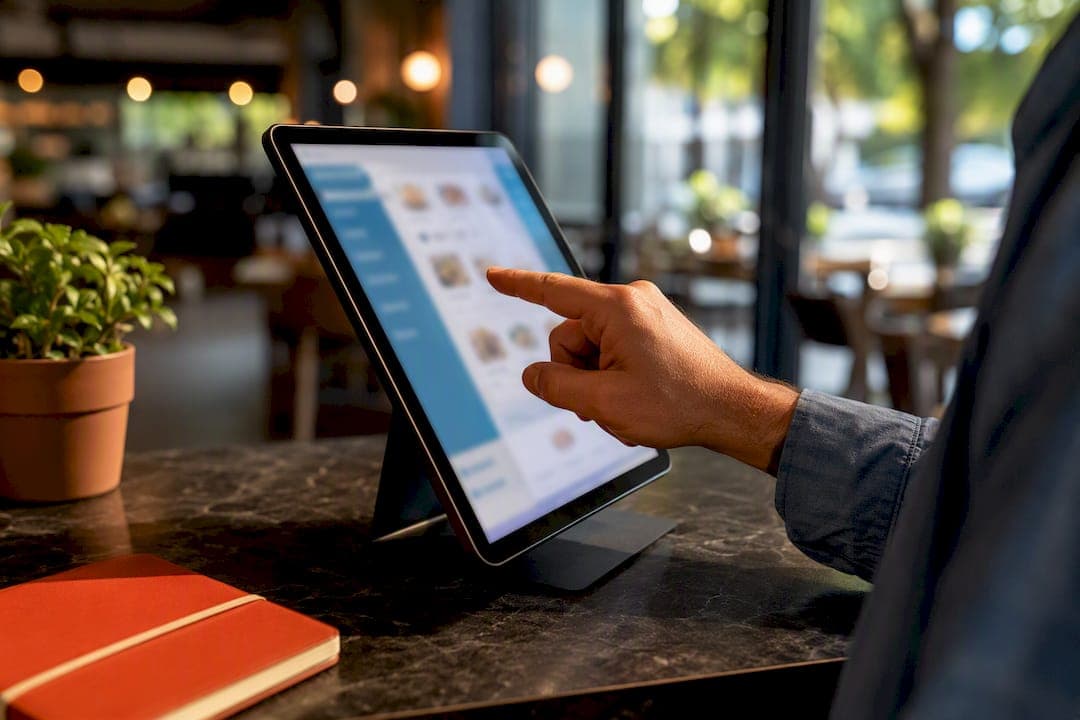
Agrega o actualiza tu menú directamente desde tu Perfil de Negocio de Google: abre Editar menú, añade secciones e ítems o vincula una URL de menú alojado, guarda y luego revisa en 24 a 48 horas. Esa es la ventana estándar de procesamiento que la documentación de soporte de Google proporciona para que los cambios en el menú aparezcan en Búsqueda y Mapas. Si no ves un editor en absoluto, es probable que tu listado esté vinculado a un feed de socio o a la API del Perfil de Negocio, lo que cambia todo el proceso.
***
Resumen:
>
- La mayoría de las actualizaciones de menú en Google Search y Maps aparecen dentro de 24 a 48 horas después de la presentación, pero las cuentas vinculadas a feeds de socios o APIs pueden actualizarse en un horario diferente, a menudo diario. - El editor de menú es accesible a través de escritorio en business.google.com o en móvil a través de la aplicación de Google o Maps, con variaciones de ubicación e interfaz dependiendo del dispositivo. - Subir un PDF o foto de alta calidad y basado en texto permite a Google transcribir un menú digital, pero a menudo es necesaria una corrección manual debido a inexactitudes en la transcripción. - Cuando falta el editor de menú nativo, es probable que el perfil sea gestionado a través de un feed de terceros o API, requiriendo actualizaciones directas de esas fuentes en lugar de ediciones manuales. - Un sitio web de menú alojado embebido, actualizado una vez y vinculado en el perfil, ofrece una alternativa confiable a la entrada manual y mitiga problemas con errores de transcripción o actualizaciones retrasadas.
***
Tabla de Contenidos
- Lista de Verificación Rápida Para Agregar Un Menú a Google
- Dónde Encontrar El Editor de Menú en Escritorio y Móvil
- Subiendo Un Menú en Foto o PDF
- Cuando El Editor de Menú Nativo Está Deshabilitado
- Temporización y Solución de Problemas Cuando Los Cambios No Aparecen
- Mejores Prácticas de Contenido del Menú Que Reducen Errores
- Por Qué Un Menú Alojado Supera La Dependencia de Ediciones Manuales Solas
- Omitir Las Cargas Manuales Con Un Menú Alojado
- Ayuda Oficial y Recursos para Desarrolladores
- Fuentes
- Preguntas Frecuentes
Lista de Verificación Rápida Para Agregar Un Menú a Google
Antes de profundizar en los detalles, aquí está la versión rápida. La mayoría de los propietarios de restaurantes pueden hacer esto en menos de diez minutos si ya tienen sus ítems de menú escritos en algún lugar.
- Inicia sesión en la cuenta de Google que realmente gestiona tu Perfil de Negocio, no en una cuenta personal que revisas raramente.
- Abre tu perfil buscando el nombre de tu negocio en Google, tocando el pin en Google Maps, o iniciando sesión directamente en business.google.com.
- Encuentra Editar menú (a veces mostrado como "Menú" o "Agregar enlace de menú" dependiendo de tu tipo de cuenta) y haz clic en él.
- Desarrolla: añade secciones, luego añade ítems con un nombre, precio y breve descripción, o salta eso y sube una foto o PDF en su lugar. Guarda cuando termines.
- Espera 24 a 48 horas, luego busca el nombre de tu negocio para confirmar que el nuevo menú está activo.
- Verifica también en Maps móvil. A veces, el escritorio y el móvil se sincronizan a velocidades ligeramente diferentes.
Eso es todo el ciclo para la mayoría de los restaurantes independientes. Las siguientes secciones cubren exactamente dónde se encuentran estos botones, qué hacer cuando Google no puede leer tu PDF correctamente y qué hacer si el editor no aparece en absoluto.
Dónde Encontrar El Editor De Menú En Escritorio Y Móvil
El editor de menú se encuentra en tres lugares, y Google no siempre lo coloca en el mismo sitio dependiendo de cómo accedas a tu perfil.
En escritorio, ve a business.google.com, selecciona tu ubicación si gestionas más de una, luego busca en la barra lateral izquierda una pestaña de "Menú". Si tu perfil fue configurado a través de un socio de pedidos de comida, es posible que veas "URL del menú" como la única opción, que solo te permite pegar un enlace en lugar de construir secciones manualmente.
En móvil, busca el nombre de tu negocio en la aplicación de Google o Google Maps, toca tu tarjeta de Perfil de Negocio, luego busca "Editar perfil" seguido de "Menú". El diseño cambia ocasionalmente a medida que Google actualiza la aplicación, así que si no lo ves bajo una etiqueta, verifica "Información del negocio" como una segunda parada.
Una vez que estés dentro, construir el menú en sí funciona de la misma manera en todas partes:
- Toca Agregar sección de menú para crear una categoría como Entrantes, Platos principales o Postres.
- Dentro de cada sección, toca Agregar elemento de menú. El nombre es obligatorio; la descripción y el precio son opcionales pero muy recomendados.
- Edita o elimina cualquier elemento o sección completa más tarde usando el mismo menú.
- Arrastra los elementos para reordenarlos dentro de una sección si el orden importa para cómo los clientes escanean la lista.
Mantén los nombres de las secciones simples y consistentes. "Entrantes", "Platos principales" y "Postres" se ven más claros en los resultados de búsqueda que nombres creativos como "Entrantes y Platos Pequeños" o "Comienzos del Chef". Usa mayúsculas y minúsculas para los nombres de los elementos ("Salmón a la parrilla", no "SALMÓN A LA PARRILLA") ya que Google tiende a mostrar entradas en mayúsculas de manera extraña en móvil.
Consejo Profesional: *Si una aplicación de entrega de terceros ya lista tu menú, no solo copies su formato. Esas listas a menudo agrupan modificadores y complementos de maneras que se ven desordenadas una vez pegadas en la estructura más limpia de secciones y elementos de Google.*
Subiendo Una Foto O Menú PDF
Si escribir cada elemento te parece demasiado, el Perfil de Negocio te permite subir una foto o PDF en su lugar. Busca Fotos del menú en la misma sección del editor de menú. Google puede transcribir texto de una imagen o PDF subido a una pestaña de menú digital real, lo que significa que los clientes obtienen elementos buscables en lugar de solo una imagen estática.
La trampa: la transcripción automática no es perfecta. Las fuentes estilizadas, los diseños de varias columnas y las fotos de baja resolución suelen causar problemas, produciendo nombres de elementos confusos o precios faltantes.
- Sube una foto clara y de alta resolución o un PDF basado en texto, no una imagen escaneada de una imagen escaneada.
- Revisa la pestaña de menú generada uno o dos días después de la carga y compárala línea por línea con tu menú real.
- Corrige manualmente cualquier nombre, precio o descripción mal leída dentro del editor.
- Si tu menú utiliza fuentes decorativas o un diseño complejo de varias columnas, omite la carga y entra los elementos manualmente en su lugar. Toma más tiempo al principio, pero evita una ola de pequeños errores que los clientes notarán antes que tú.
Cuando El Editor De Menú Nativo Está Deshabilitado
Algunos propietarios de negocios abren su perfil buscando Editar menú y no encuentran nada allí. Eso generalmente no es un error. Google señala que las cuentas conectadas a la API de Perfil de Negocio o a un feed de menú de socios no obtienen acceso al editor manual, porque los datos del menú ya se están suministrando a través de un feed estructurado en otro lugar.
Aquí está lo que eso significa en la práctica:
- Los feeds gestionados por socios generalmente envían una actualización completa diaria en lugar de actualizaciones instantáneas, por lo que un cambio de precio realizado con tu socio de pedidos hoy podría no reflejarse en Google hasta mañana.
- La estructura subyacente siempre sigue la misma jerarquía: menú, luego secciones, luego elementos individuales, cada uno con su propio ID en el feed.
- Si un socio o agregador gestiona tu listado, contáctalos directamente para actualizar precios o elementos. Editar tu propio perfil no hará nada.
- Si eres técnico y gestionas tu propio feed a través de la API, las actualizaciones deben pasar por tu desarrollador, no por el editor orientado al consumidor.
Si dependes del horario de actualización de otra persona y eso te está ralentizando, cambiar a una URL de menú alojada que controlas directamente utilizando un confiable Generador de Menús de Café para Atención a Largo Plazo suele ser la solución más simple, especialmente para operaciones pequeñas sin un equipo técnico dedicado.
Sincronización y Solución de Problemas Cuando los Cambios No Se Muestran
Dale un plazo de 24 a 48 horas antes de asumir que algo está roto. Algunas superficies, particularmente los cachés de Mapas móviles, pueden retrasarse ligeramente respecto a la Búsqueda de escritorio.
Si ha pasado más de 48 horas, revisa esto:
- Abre tu listado en una ventana de incógnito o privada para descartar que una versión en caché te muestre datos antiguos.
- Verifica Google Maps en móvil por separado de la Búsqueda de escritorio.
- Confirma que realmente tienes permisos de administrador o propietario en el perfil, no solo acceso de visualización.
- Verifica que un agregador o socio de terceros no sea el propietario del feed, lo que explicaría por qué tu edición manual nunca tuvo efecto.
- Intenta volver a guardar la misma edición, a veces simplemente no se registró la primera vez.
Si los precios se muestran incorrectamente en múltiples superficies después de varios intentos, o si la discrepancia sigue ocurriendo, es cuando vale la pena contactar a Google Business Profile Help o a la Comunidad de Ayuda directamente en lugar de seguir solucionando problemas solo.
Mejores Prácticas de Contenido del Menú que Reducen Errores
Una carga técnicamente correcta aún falla a los clientes si el contenido en sí es confuso o incompleto. Algunos hábitos marcan una verdadera diferencia:
- Mantén los nombres de los elementos cortos y específicos. "Salmón a la Parrilla con Mantequilla de Limón" supera a un vago "Especial de Salmón."
- Escribe descripciones en el rango de 10 a 20 palabras para platos emblemáticos. Lo suficientemente largas para venderlo, lo suficientemente cortas para que la gente realmente las lea.
- Enumera los precios como texto, no enterrados dentro de una imagen, ya que los precios solo en imagen no pueden ser leídos, buscados o transcritos de manera confiable.
- Agrega una o dos fotos de alta calidad para platos destacados en lugar de fotografiar todo el menú página por página.
- Evita listar el mismo elemento en dos secciones. Confunde tanto a los clientes como a la indexación de tu menú por parte de Google.
- Si alguna parte de tu menú solo existe como una imagen, asegúrate de que también exista una versión de texto en algún lugar, para los clientes que utilizan lectores de pantalla o conexiones más lentas.
Consejo Profesional: *Comprime tus fotos del menú antes de subirlas. Una foto de 12MB de un teléfono se carga lentamente en datos móviles, y un cliente que está afuera decidiendo si entrar no va a esperar por ello.*
Por Qué Un Menú Alojado Supera Depender Solo de Ediciones Manuales
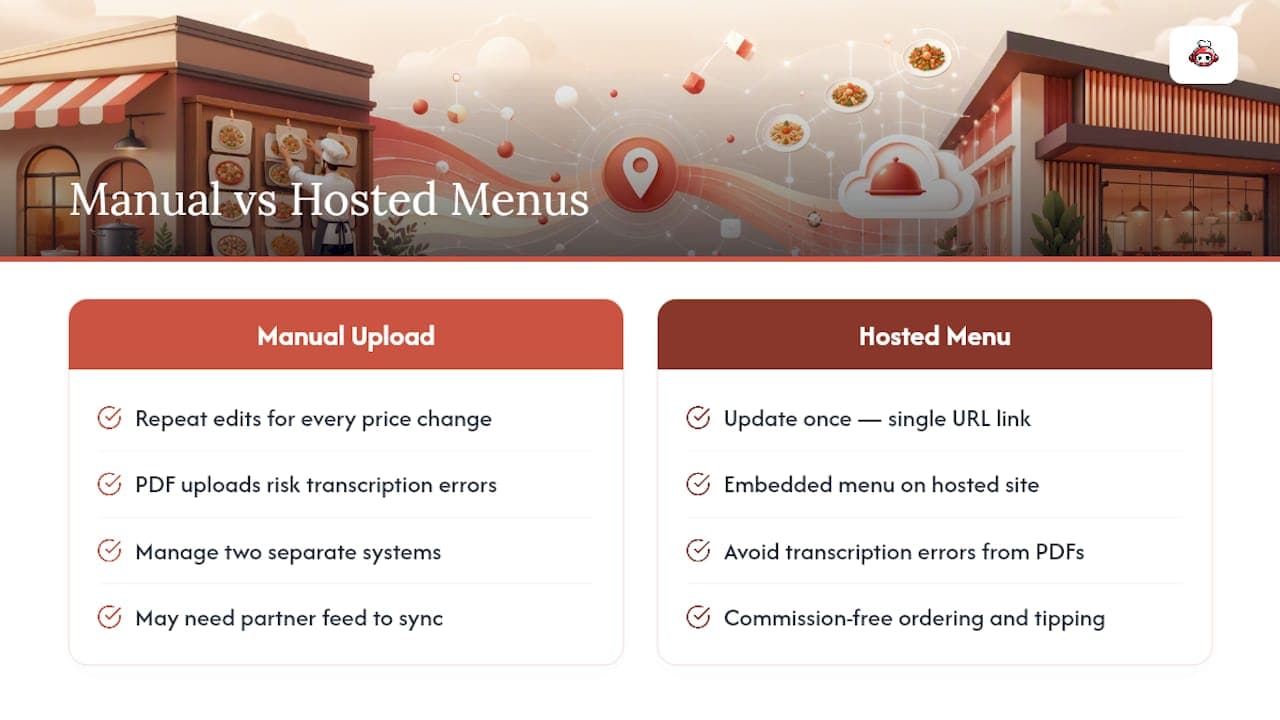
RESTOBOT crea un sitio web en vivo con un menú incrustado en el momento en que se confirma la solicitud de un restaurante, sin configuración adicional, sin esperar días. Ese sitio web se convierte en el único lugar donde realmente vive tu menú, y lo enlazas en tu Perfil de Negocio en lugar de volver a escribir cada artículo a mano o esperar que una transcripción automática en PDF haya capturado los precios correctamente.
El beneficio operativo es real: una única fuente de verdad significa que no hay desajuste entre lo que hay en tu sistema de pedidos, tu sitio web y lo que Google muestra. Combina eso con pedidos sin comisiones y una función de propinas para el personal, y actualizar un menú deja de ser una tarea recurrente dividida entre múltiples inicios de sesión.
*— ADMIN*
Omite Las Cargas Manuales Con Un Menú Alojado
Reconstruir manualmente tu menú dentro del editor de Google funciona, pero cada cambio de precio significa volver a iniciar sesión y repetir el proceso, y cada carga de PDF corre el riesgo de un error de transcripción que no notarás hasta que un cliente se queje. RESTOBOT te ofrece una opción diferente: un sitio web alojado instantáneamente con tu menú incrustado, para que lo actualices una vez y enlaces esa única URL desde tu Perfil de Negocio en lugar de gestionar dos sistemas separados.
Esa configuración también abre la puerta a pedidos sin comisiones y propinas para el personal a través de la misma plataforma, sin necesidad de un desarrollador o un feed de socios para mantener las cosas sincronizadas. Si estás cansado de verificar si la versión de Google coincide con tu menú real, echa un vistazo al plan MENU, con un precio de 99 € al mes, y ve si alojar tu propia página de menú resuelve el problema de una vez por todas.
Ayuda Oficial Y Recursos Para Desarrolladores
Para instrucciones paso a paso del editor, comienza con la página de ayuda del editor de menú del Perfil de Negocio de Google. Si gestionas datos del menú a través de un feed o la API, la documentación para desarrolladores sobre feeds de menú cubre la estructura y la cadencia de actualización. Para características más amplias de presencia en restaurantes, consulta la página de Soluciones para Restaurantes de Google.
Fuentes
FAQ
¿Dónde Está El Icono Del Menú En El Perfil De Negocio De Google?
Está bajo "Menú" o "Editar menú" en tu panel de control del Perfil de Negocio en business.google.com, o bajo "Editar perfil" al acceder a tu listado a través de la aplicación de Google o Maps en móvil. Si solo ves un campo "URL del menú" en lugar de un editor completo, es probable que tu cuenta esté vinculada a un feed de socios en lugar de una entrada manual.
¿Cuánto Tiempo Tarda En Aparecer Un Nuevo Menú En Google?
La mayoría de los cambios en el menú aparecen dentro de 24 a 48 horas después de guardar. Si ha pasado más tiempo y no ha cambiado nada, verifica si tu listado se gestiona a través de un feed de socios, ya que estos a menudo se actualizan en un ciclo de actualización diario en lugar de instantáneamente.
¿Puedo Simplemente Enlazar El Menú De Mi Sitio Web En Lugar De Escribirlo En Google?
Sí. Agregar una URL de menú es una alternativa válida a ingresar manualmente cada sección y elemento dentro del editor, y mantiene una versión canónica en lugar de mantener dos. Una plataforma como RESTOBOT que construye un menú de sitio web incrustado hace que este enfoque sea especialmente simple, ya que el enlace se mantiene actualizado automáticamente cada vez que editas tu sitio.
¿Por qué no aparece la opción Editar menú en mi perfil?
Esto generalmente significa que tu Perfil de Negocio está conectado a la API de Perfil de Negocio o a un feed de un socio externo, lo que reemplaza la edición manual por cargas de datos estructurados. Confirma que tienes permisos de administrador o propietario primero, ya que el acceso limitado también puede ocultar el editor incluso en perfiles sin conexión de feed.
¿Google lee automáticamente mi PDF de menú subido?
Google puede intentar transcribir texto de una foto o PDF subido en una pestaña de menú digital, pero el proceso no siempre es preciso con fuentes estilizadas o diseños complejos. Siempre revisa los elementos generados en comparación con tu menú real y corrige cualquier nombre o precio mal leído antes de considerar que la carga está terminada.