

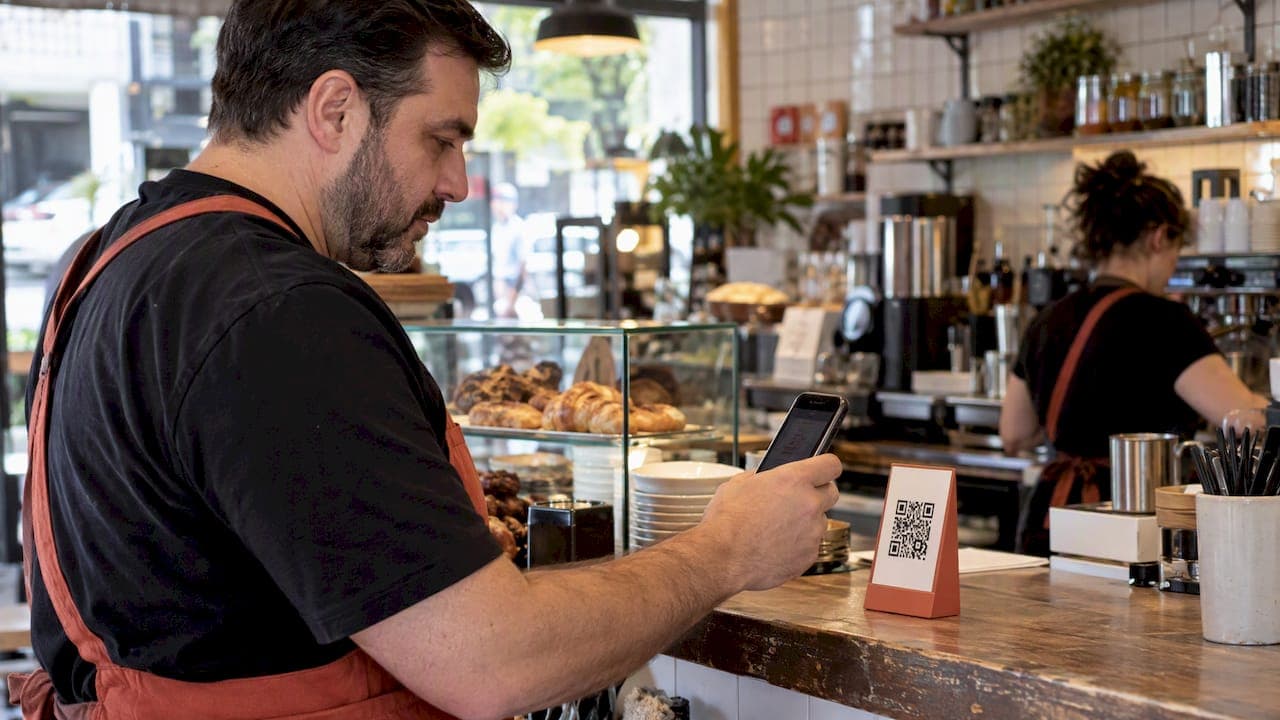
Vous pouvez générer un lien d'avis Google officiel et télécharger un code QR depuis votre profil d'entreprise en utilisant un navigateur de bureau, et le scanner ouvre directement le flux d'avis Google du client sur son téléphone. L'ensemble de la configuration prend quelques minutes. La règle à garder à l'esprit : ne jamais offrir quoi que ce soit en échange d'un avis.
***
TL;DR :
>
- Le générateur de QR intégré de Google est uniquement disponible sur desktop ; testez le code enregistré sur un iPhone et un téléphone Android pour confirmer qu'il ouvre le formulaire d'avis. - Pour l'impression, utilisez le lien court g.page et un SVG avec une marge vide ; gardez le code d'au moins 1 pouce de large et ajoutez une instruction de secours. - Mettez les codes sur les reçus, les emballages à emporter et les supports de table, et envoyez un SMS ou un e-mail dans l'heure ou deux pendant que le repas est frais. - Google interdit les incitations et peut signaler un langage d'avis scripté ; demandez à chaque client de la même manière, évitez les rappels répétés aux habitués, et signalez les avis frauduleux suspects.
***
Table des matières
- Comment générer votre code QR d'avis Google officiel
- Alternative : créer un code QR à partir de votre lien d'avis
- Où et quand placer votre code QR d'avis
- Assurez-vous que votre code QR scanne sur chaque téléphone
- Politique d'avis de Google : ce que vous pouvez et ne pouvez pas faire
- Un déploiement en un service pour les gestionnaires de restaurant
- Ce que la plupart des conseils sur ce sujet se trompent
- Comment RESTOBOT transforme les codes QR d'avis en une routine, pas un projet
- FAQ
- Sources
Comment générer votre code QR d'avis Google officiel
Google intègre l'outil de lien d'avis et de code QR directement dans votre profil d'entreprise, donc vous n'avez besoin d'aucun logiciel externe pour commencer. Les instructions officielles expliquent le processus, et l'ensemble prend environ cinq minutes une fois que vous êtes connecté.
- Connectez-vous à votre profil d'entreprise Google avec le compte lié à votre fiche de restaurant.
- Trouvez la carte "Obtenez plus d'avis" ou "Demandez des avis" sur votre tableau de bord.
- Copiez le lien d'avis directement, ou cliquez sur l'option pour générer un code QR.
- Faites un clic droit sur l'image QR et choisissez "Enregistrer l'image sous" pour la stocker sur votre ordinateur.
- Imprimez ou intégrez le fichier enregistré là où les clients pourront le voir.
Un détail fait trébucher de nombreux gestionnaires : l'outil de génération de QR de Google ne fonctionne que sur les navigateurs de bureau. Si vous essayez de le faire depuis votre téléphone, l'option ne sera pas là, donc prévoyez de configurer cela depuis un ordinateur plutôt que pendant un moment pressé sur le terrain.
Avant d'imprimer quoi que ce soit, testez le code QR enregistré sur deux téléphones différents, idéalement un iPhone et un appareil Android. Confirmez qu'il ouvre l'écran d'écriture d'avis et non une page d'entreprise générique. Un contrôle de trente secondes maintenant vous évite de devoir réimprimer des panneaux plus tard.
Alternative : créer un code QR à partir de votre lien d'avis
Si vous ne pouvez pas accéder à un bureau tout de suite, ou si vous souhaitez un code QR qui corresponde à l'image de marque de votre restaurant, vous pouvez en créer un à partir de votre URL d'avis au lieu d'utiliser le générateur intégré de Google.
- Récupérez l'URL de votre courte critique ou le lien plus long pour écrire une critique depuis votre profil d'entreprise ou un fil de discussion de profil d'entreprise Google, où les gestionnaires partagent souvent comment ils l'obtiennent.
- Collez ce lien dans un générateur de QR réputé et exportez-le en tant que PNG pour une utilisation numérique ou en SVG pour l'impression, car les fichiers vectoriels restent nets à n'importe quelle taille.
- Vérifiez un site comme Trustpilot pour des retours d'utilisateurs sur la fiabilité d'un générateur avant de vous engager avec un pour un lot de matériaux imprimés.
- Optez pour un outil tiers principalement lorsque vous avez besoin de couleurs de marque, d'un logo superposé ou de dizaines de codes générés à la fois.
- Restez avec le lien de Google chaque fois que cela est possible. Passer par un service de redirection inconnu ajoute une étape qui peut embrouiller les clients ou échouer si le site tiers tombe en panne.
Où et quand placer votre code QR de critique
Le placement détermine si votre code QR sera scanné ou non. Mettez-le là où un client s'arrête déjà, pas là où il doit le chercher.
- Imprimez-le sur le reçu, juste en dessous du total, afin que ce soit la dernière chose qu'un client satisfait voit avant de partir.
- Ajoutez un petit support de table près de la caisse ou à chaque table pour les clients qui terminent un bon repas.
- Incluez-le sur les emballages à emporter et de livraison pour les clients qui ne s'assoient jamais dans votre salle à manger.
- Intégrez-le dans un texto ou un email post-achat dans l'heure ou deux suivant la visite, pendant que l'expérience est encore fraîche.
- Formez le personnel à le mentionner verbalement lors d'un passage positif, comme le débarrassage des assiettes après des compliments sur le repas.
Gardez l'appel à l'action court : "Vous avez aimé le dîner ? Scannez pour le dire à Google" fonctionne mieux qu'un paragraphe d'instructions. Imprimez-le suffisamment grand pour être scanné à une longueur de bras, d'au moins 1 pouce de large, avec un fort contraste entre le code et son arrière-plan.
Astuce Pro : *Exécutez deux versions de votre panneau de table avec des formulations différentes pendant quelques semaines et suivez laquelle est scannée le plus avant de vous engager dans un design final.*
Assurez-vous que votre code QR se scanne sur tous les téléphones
Un code QR qui semble correct sur votre écran peut toujours échouer dans une salle à manger sombre ou sur un ancien appareil photo de téléphone. Quelques choix techniques font la différence entre un scan fluide et un client frustré qui abandonne.
- Des URL plus courtes produisent des motifs QR plus simples, et des liens plus courts se scannent plus fiablement sur les anciens appareils photo de téléphone ou à faible résolution, ce qui est important si votre clientèle est plutôt orientée vers des appareils économiques ou de seconde main.
- Utilisez PNG pour les écrans et SVG pour tout ce qui est imprimé, et gardez une zone silencieuse, une marge vide, autour du code afin que les caméras puissent se verrouiller dessus.
- Un lien g.page plus court produit un code QR de densité inférieure avec moins de modules, ce qui améliore la fiabilité du scan dans des conditions de faible luminosité et sur des caméras plus anciennes par rapport à une longue URL pour écrire une critique.
- Avant d'imprimer en masse, testez la vitesse de scan, confirmez que la redirection atterrit sur le véritable formulaire de critique, et faites imprimer une courte instruction de secours ("ou recherchez notre nom sur Google") à proximité au cas où un scan échouerait.
Choisissez le lien g.page court pour tout ce qui est imprimé à petite taille, et conservez la longue URL pour écrire une critique pour des placements numériques comme des boutons d'email, où la résolution de l'écran n'est pas un problème.
Politique de critique de Google : ce que vous pouvez et ne pouvez pas faire
Google trace une ligne stricte contre le paiement pour des avis sous quelque forme que ce soit. Offrir des incitations, des réductions ou des articles gratuits en échange d'un avis compte comme un engagement faux et met votre profil d'entreprise en danger de violation de politique. Lisez notre analyse de la politique d'avis de Google pour un aperçu complet des déclencheurs d'application.
Pratiques plus sûres qui génèrent toujours du volume :
- Demandez à chaque client de la même manière, plutôt que de ne solliciter que ceux que vous soupçonnez de laisser cinq étoiles.
- Évitez les textes d'avis scriptés ou les phrases suggérées, car Google peut signaler un langage standardisé comme inauthentique.
- Espacez les demandes afin que les habitués ne soient pas sollicités pour évaluer votre restaurant à chaque visite.
- Utilisez l'outil de signalement intégré de votre profil d'entreprise pour signaler les avis que vous croyez frauduleux ou publiés par quelqu'un qui n'a jamais visité.
Un déploiement en un service pour les gestionnaires de restaurant
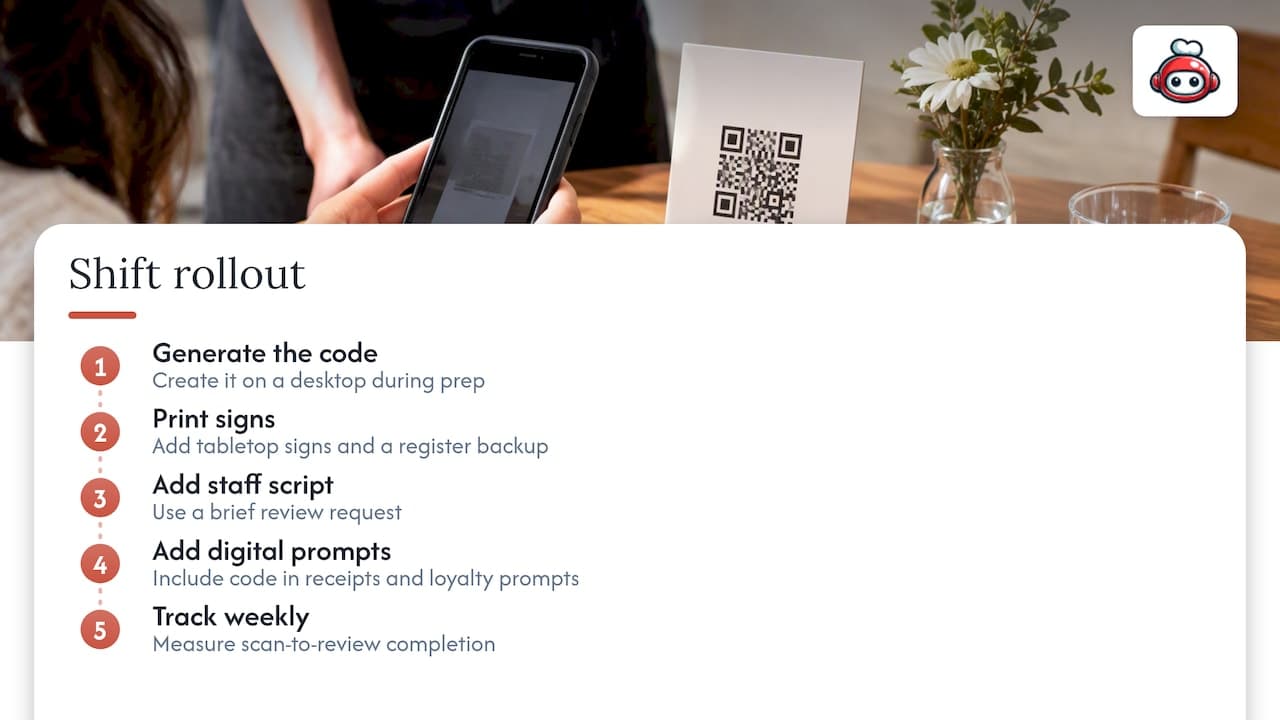
Un gestionnaire peut passer de zéro à un code QR d'avis fonctionnel avant la fin d'un seul service. Générez le code sur un bureau pendant la préparation, imprimez quelques panneaux de table et collez une copie de secours près de la caisse pour que le personnel puisse y pointer. Ajoutez une ligne au script de service : "Si vous avez tout apprécié, nous apprécierions un rapide avis sur Google." Liez le même code QR aux demandes de reçu numérique et de fidélité afin qu'il atteigne à la fois les clients sur place et ceux en livraison. Suivez la complétion des scans vers les avis chaque semaine pour voir quel emplacement convertit réellement.
Ce que la plupart des conseils sur ce sujet se trompent
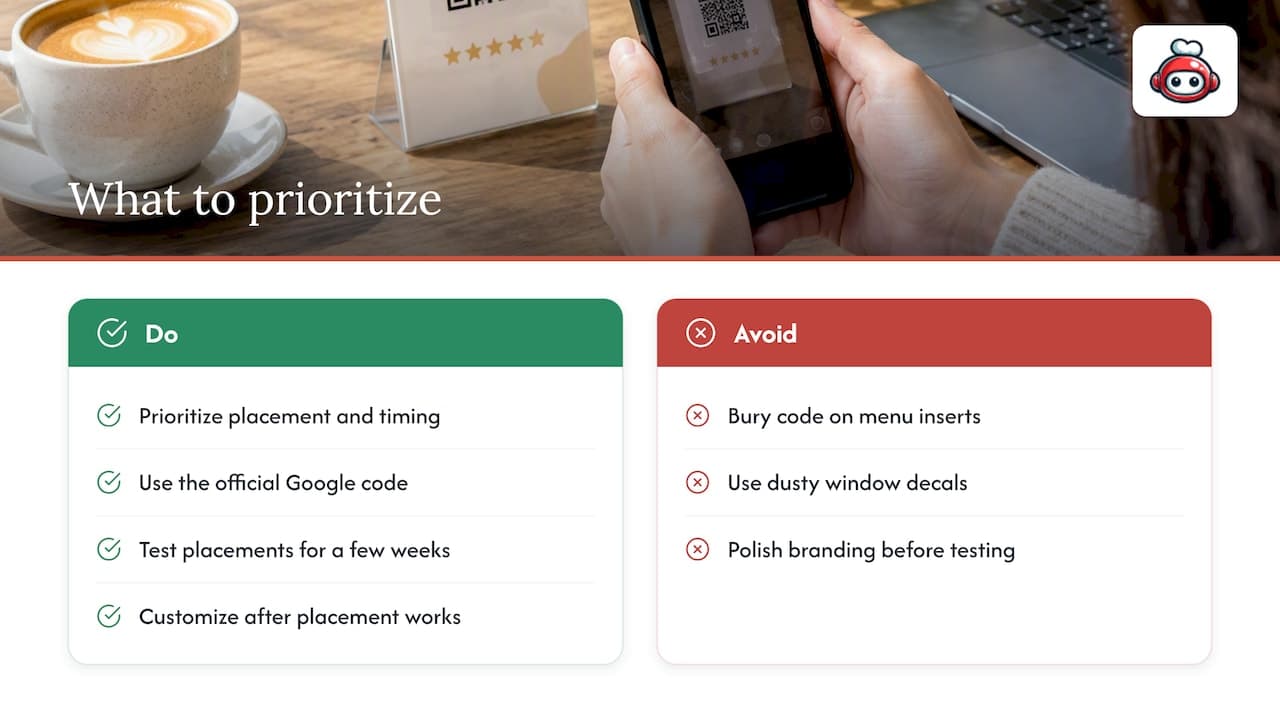
La plupart des guides considèrent le code QR lui-même comme la partie difficile, alors qu'il s'agit des cinq minutes les plus faciles de tout le processus. Le véritable travail réside dans le placement et le timing, et c'est là que la plupart des restaurants échouent discrètement. Un code enfoui dans un insert de menu laminé ou un autocollant poussiéreux sur une fenêtre obtient presque aucun scan comparé à celui remis à un client au moment exact où il se sent bien par rapport au repas.
L'autre conseil surestimé est de rechercher un code QR parfaitement brandé et de couleur personnalisée avant même d'avoir testé si votre code actuel est scanné. Le branding compte beaucoup moins que le fait que le code soit sur le reçu, le sac à emporter ou le message de suivi. Commencez avec le code Google officiel et simple, placez-le de manière agressive sur chaque point de contact pendant quelques semaines, et n'investissez dans un design personnalisé qu'une fois que vous savez que le placement fonctionne. La séquence l'emporte sur le polissage ici, et la plupart des opérateurs ont tout à l'envers.
*— ADMIN*
Comment RESTOBOT transforme les codes QR d'avis en routine, pas en projet
Nous avons construit notre plateforme afin que les restaurants n'aient pas à gérer les demandes d'avis comme une tâche ponctuelle. Elle relie directement les actifs d'avis prêts pour QR aux reçus numériques, aux demandes de fidélité et aux messages que votre restaurant envoie déjà, de sorte que la demande se fasse automatiquement au lieu de dépendre d'un membre du personnel se souvenant de le mentionner.
- La plateforme peut générer des actifs QR pour les avis et les pourboires qui s'intègrent à vos points de contact clients existants.
- Notre page de tarification liste les plans LOYALTY, MENU et FULL, chacun construit autour d'une combinaison différente de fonctionnalités de site web, de commande et de fidélité.
- Les membres du personnel peuvent configurer leur propre profil de collecte de pourboires sans commission, complet avec un code QR personnel et une note publique, indépendamment du fait que leur restaurant utilise RESTOBOT ou non.
Si vous souhaitez des demandes d'avis et des pourboires sur le même type de rails automatiques, jetez un œil à nos plans tarifaires et voyez quel niveau correspond à votre configuration actuelle.
FAQ
Comment obtenir un code QR Google ?
Connectez-vous à votre profil d'entreprise Google depuis un navigateur de bureau, ouvrez la section "Obtenez plus d'avis" et copiez le lien d'avis ou générez un code QR à sauvegarder. L'outil est uniquement disponible sur bureau, pas sur mobile.
Comment laisser un lien d'avis Google ?
Trouvez l'option de partage ou d'avis de votre profil d'entreprise et copiez le lien court fourni, puis envoyez-le par SMS, e-mail ou imprimez-le sur un reçu. Les clients qui cliquent dessus atterrissent directement sur votre écran d'écriture d'avis.
Comment scanner pour laisser un avis ?
Ouvrez l'application appareil photo de votre téléphone, pointez-la vers le code QR et appuyez sur la notification qui apparaît pour ouvrir le lien. Cela redirige directement vers votre formulaire d'écriture d'avis Google, où le client choisit une note étoilée et ajoute des commentaires.
Comment obtenir un code QR d'avis pour mon restaurant ?
Générez-le via votre profil d'entreprise Google sur bureau, puis placez-le sur les reçus, les panneaux de table et les emballages à emporter où les clients s'arrêtent naturellement. Des outils comme RESTOBOT peuvent lier ce même code QR à des reçus numériques et des incitations à la fidélité pour un déploiement plus cohérent.