

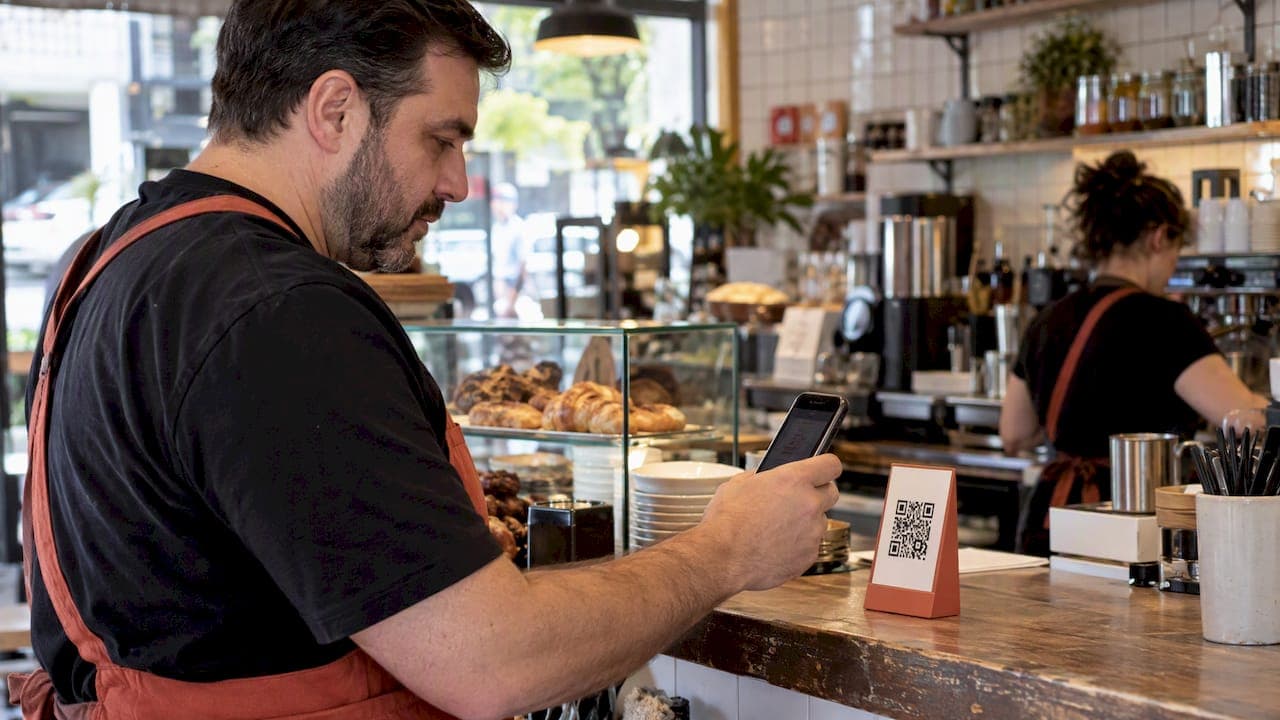
Je kunt een officiële Google reviewlink genereren en een QR-code downloaden vanuit je Bedrijfsprofiel met een desktopbrowser, en het scannen ervan opent de Google reviewflow van de klant direct op hun telefoon. De hele opzet duurt een paar minuten. De enige regel om in gedachten te houden: bied nooit iets aan in ruil voor een review.
***
TL;DR:
>
- De ingebouwde QR-generator van Google is alleen voor desktop; test de opgeslagen code op een iPhone en Android-telefoon om te bevestigen dat het het reviewformulier opent. - Voor print, gebruik de korte g.page link en een SVG met een lege marge; houd de code minimaal 1 inch breed en voeg een fallback-instructie toe. - Plaats codes op bonnen, afhaalverpakkingen en tafelstands, en stuur een sms of e-mail binnen een uur of twee terwijl de maaltijd vers is. - Google verbiedt incentives en kan gescripte reviewtaal markeren; vraag elke klant op dezelfde manier, vermijd herhaalde verzoeken aan vaste klanten, en rapporteer vermoedelijke frauduleuze reviews.
***
Inhoudsopgave
- Hoe je je officiële Google review QR-code genereert
- Alternatief: bouw een QR-code van je reviewlink
- Waar en wanneer je je review QR-code plaatst
- Zorg ervoor dat je QR-code op elke telefoon scant
- Google's reviewbeleid: wat je wel en niet kunt doen
- Een een-shift uitrol voor restaurantmanagers
- Wat het meeste advies over dit onderwerp verkeerd doet
- Hoe RESTOBOT review QR-codes in een routine verandert, niet in een project
- FAQ
- Bronnen
Hoe je je officiële Google review QR-code genereert
Google bouwt de reviewlink en QR-code tool direct in je Bedrijfsprofiel, zodat je geen externe software nodig hebt om aan de slag te gaan. De officiële instructies doorlopen het proces, en het hele ding duurt ongeveer vijf minuten zodra je bent ingelogd.
- Log in op je Google Bedrijfsprofiel met het account dat aan je restaurantvermelding is gekoppeld.
- Zoek de kaart "Meer reviews krijgen" of "Vraag om reviews" op je dashboard.
- Kopieer de reviewlink direct, of klik op de optie om een QR-code te genereren.
- Klik met de rechtermuisknop op de QR-afbeelding en kies "Afbeelding opslaan als" om deze op je computer op te slaan.
- Print of embed het opgeslagen bestand waar klanten het zullen zien.
Een detail zorgt voor problemen bij veel managers: de QR-generatortool van Google werkt alleen op desktopbrowsers. Als je dit vanaf je telefoon probeert te doen, zal de optie er niet zijn, dus plan om dit vanaf een computer in te stellen in plaats van tijdens een gehaaste moment op de vloer.
Voordat je iets print, test je de opgeslagen QR-code op twee verschillende telefoons, bij voorkeur één iPhone en één Android-apparaat. Bevestig dat het het schrijf-een-review scherm opent en niet een algemene bedrijfs pagina. Een dertig seconden durende controle nu bespaart je later van het opnieuw printen van borden.
Alternatief: bouw een QR-code van je reviewlink
Als je niet meteen bij een desktop kunt komen, of je wilt een QR-code die past bij de branding van je restaurant, kun je er een bouwen van je review-URL in plaats van de ingebouwde generator van Google te gebruiken.
- Pak je korte beoordelings-URL of de langere schrijf-een-beoordeling link uit je Bedrijfsprofiel of een Google Bedrijfsprofiel community thread, waar managers vaak delen hoe ze deze verkrijgen.
- Plak die link in een gerenommeerde QR-generator en exporteer het als een PNG voor digitaal gebruik of een SVG voor print, aangezien vectorbestanden scherp blijven in elke grootte.
- Controleer een site zoals Trustpilot voor gebruikersfeedback over de betrouwbaarheid van een generator voordat je je aan één verbindt voor een batch geprinte materialen.
- Grijp naar een derde partij tool wanneer je voornamelijk merk kleuren, een logo-overlay, of tientallen codes tegelijk nodig hebt.
- Blijf bij de eigen link van Google wanneer mogelijk. Routeren via een onbekende omleidingsdienst voegt een stap toe die klanten kan verwarren of kan breken als de derde partij site uitvalt.
Waar en wanneer je je review QR-code plaatst
Plaatsing bepaalt of je QR-code überhaupt gescand wordt. Zet het waar een klant al even pauzeert, niet waar ze er naar moeten zoeken.
- Print het op de bon, net onder het totaal, zodat het het laatste is wat een tevreden diner ziet voordat hij vertrekt.
- Voeg een kleine tafelstandaard toe nabij de kassa of bij elke tafel voor binnenlopers die een goede maaltijd hebben gehad.
- Neem het op in afhaal- en bezorgverpakkingen voor klanten die nooit in je eetzaal zitten.
- Stuur het in een tekst of e-mail na de checkout binnen een uur of twee na het bezoek, terwijl de ervaring nog vers is.
- Train het personeel om het mondeling te vermelden tijdens een positieve overdracht, zoals het afruimen van borden na complimenten over de maaltijd.
Houd de call-to-action kort: "Heerlijk gegeten? Scan om Google te vertellen" werkt beter dan een paragraaf met instructies. Print het groot genoeg om vanaf armlengte te scannen, minstens 1 inch breed, met een sterk contrast tussen de code en de achtergrond.
Pro Tip: *Voer twee versies van je tafelbord uit met verschillende bewoordingen gedurende een paar weken en houd bij welke meer gescand wordt voordat je je aan een definitief ontwerp verbindt.*
Zorg ervoor dat je QR-code op elke telefoon gescand kan worden
Een QR-code die er goed uitziet op je scherm kan nog steeds falen in een donkere eetzaal of op een oudere telefooncamera. Een paar technische keuzes maken het verschil tussen een soepele scan en een gefrustreerde klant die opgeeft.
- Kortere URL's produceren eenvoudigere QR-patronen, en kortere links scannen betrouwbaarder op oudere of lage resolutie telefooncamera's, wat belangrijk is als je klantenbestand neigt naar budget- of tweedehands apparaten.
- Gebruik PNG voor schermen en SVG voor alles wat gedrukt wordt, en houd een stille zone, een lege marge, rond de code zodat camera's erop kunnen focussen.
- Een kortere g.page link produceert een QR-code met lagere dichtheid en minder modules, wat de scanbetrouwbaarheid in weinig licht en op oudere camera's verbetert in vergelijking met een lange schrijf-een-beoordeling URL.
- Test de scansnelheid voordat je in bulk print, bevestig dat de omleiding op het daadwerkelijke beoordelingsformulier landt, en laat een korte fallback-instructie ("of zoek onze naam op Google") in de buurt gedrukt staan voor het geval een scan mislukt.
Kies de korte g.page link voor alles wat op kleine grootte gedrukt wordt, en bewaar de langere schrijf-een-beoordeling URL voor digitale plaatsingen zoals e-mailknoppen, waar schermresolutie geen probleem is.
Het beoordelingsbeleid van Google: wat je wel en niet kunt doen
Google trekt een duidelijke lijn tegen het betalen voor beoordelingen in welke vorm dan ook. Het aanbieden van incentives, kortingen of gratis artikelen in ruil voor een beoordeling telt als nepbetrokkenheid en brengt uw Bedrijfsprofiel in gevaar voor een schending van het beleid. Lees onze uitleg over Google's beoordelingsbeleid voor een volledig overzicht van wat handhaving triggert.
Veiligere praktijken die nog steeds volume genereren:
- Vraag elke klant op dezelfde manier, in plaats van alleen de klanten te benaderen waarvan u vermoedt dat ze vijf sterren zullen geven.
- Vermijd gescripte beoordelings teksten of voorgestelde zinnen, aangezien Google sjabloontaal als onecht kan markeren.
- Verspreid de verzoeken zodat vaste klanten niet bij elk bezoek om een beoordeling van uw restaurant worden gevraagd.
- Gebruik de ingebouwde meldtool van uw Bedrijfsprofiel om beoordelingen te rapporteren waarvan u denkt dat ze frauduleus zijn of zijn geplaatst door iemand die nooit heeft bezocht.
Een één-shift uitrol voor restaurantmanagers
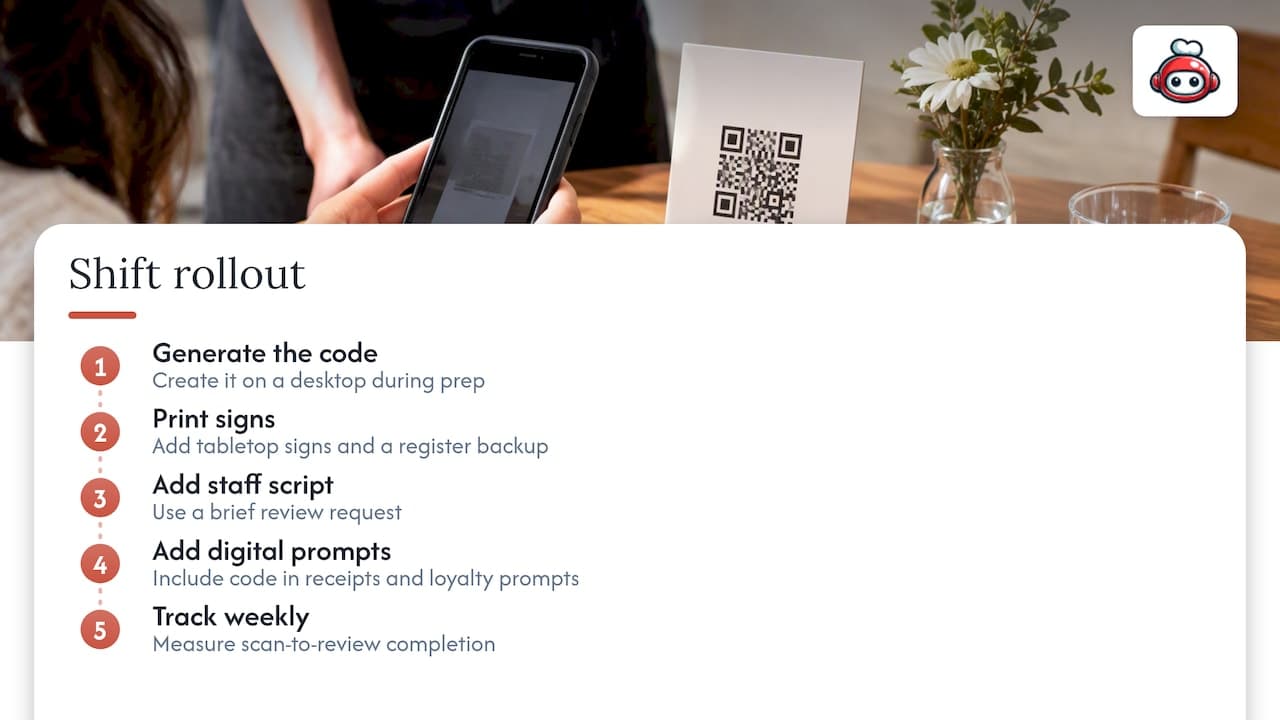
Een manager kan van nul naar een werkende beoordelings QR-code gaan voor het einde van een enkele shift. Genereer de code op een desktop tijdens de voorbereiding, print een handvol tafelborden en plak een back-up exemplaar bij de kassa voor het personeel om naar te wijzen. Voeg een regel toe aan het shift-script: "Als u alles leuk vond, zouden we een snelle Google-beoordeling op prijs stellen." Koppel dezelfde QR-code aan digitale ontvangstbewijzen en loyaliteitsverzoeken zodat het zowel dine-in als bezorgklanten bereikt. Volg wekelijks de scan-naar-beoordeling voltooiing om te zien welke plaatsing daadwerkelijk converteert.
Wat het meeste advies over dit onderwerp verkeerd heeft
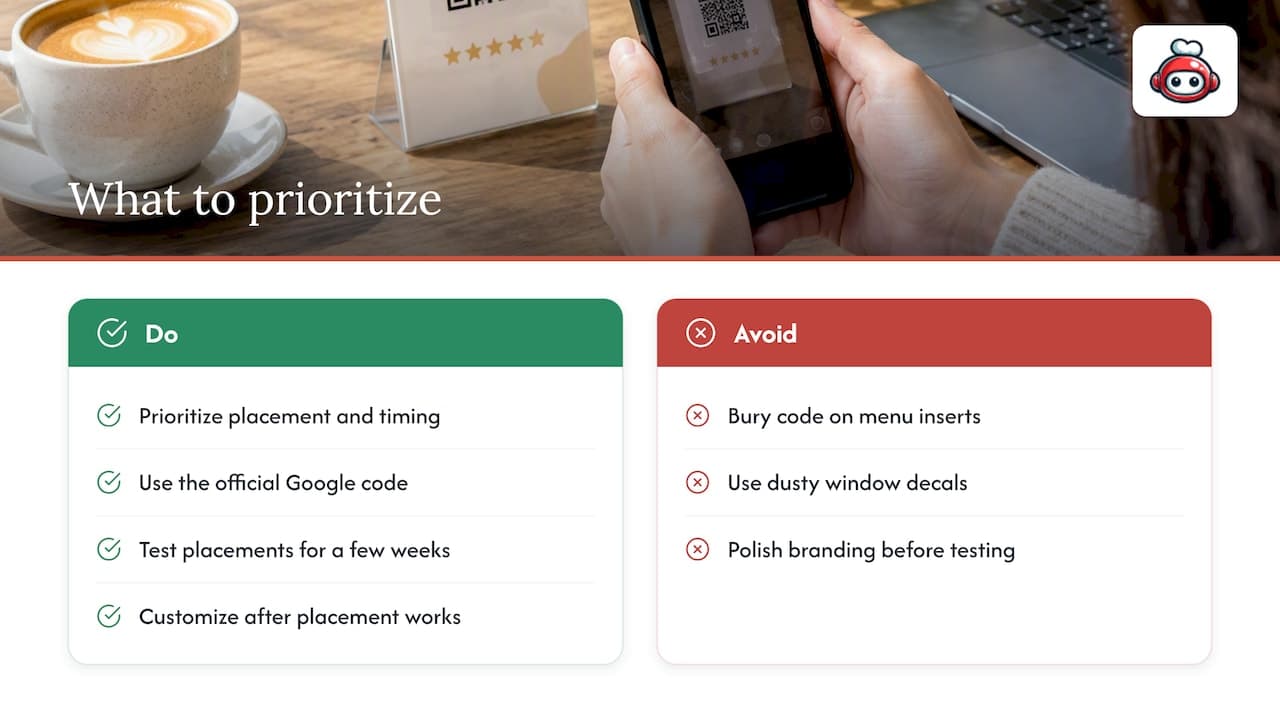
De meeste gidsen beschouwen de QR-code zelf als het moeilijke deel, terwijl het de gemakkelijkste vijf minuten van het hele proces is. Het echte werk zit in plaatsing en timing, en daar falen de meeste restaurants stilletjes. Een code die verborgen is op een gelamineerde menu-insert of een stoffige raamsticker krijgt bijna geen scans in vergelijking met een code die aan een klant wordt gegeven op het exacte moment dat ze zich goed voelen over de maaltijd.
Het andere overschatte advies is het najagen van een perfect gebrandmerkte, op maat gemaakte QR-code voordat u zelfs maar heeft getest of uw huidige code wordt gescand. Branding is veel minder belangrijk dan of de code op het ontvangstbewijs, de afhaalzak of de follow-up tekst staat. Begin met de eenvoudige, officiële Google-code, plaats deze agressief op elk contactpunt gedurende een paar weken, en investeer pas in een aangepast ontwerp zodra u weet dat de plaatsing werkt. Sequencing is hier belangrijker dan polish, en de meeste operators hebben het omgekeerd.
*— ADMIN*
Hoe RESTOBOT beoordelings QR-codes in een routine verandert, niet in een project
We hebben ons platform gebouwd zodat restaurants beoordelingsverzoeken niet als een eenmalige taak hoeven te beheren. Het koppelt QR-klaar beoordelingsmateriaal direct aan digitale ontvangstbewijzen, loyaliteitsverzoeken en berichten die uw restaurant al verstuurt, zodat het verzoek automatisch gebeurt in plaats van afhankelijk te zijn van een medewerker die zich herinnert het te vermelden.
- Het platform kan QR-assets voor beoordelingen en fooien genereren die aansluiten op uw bestaande klantcontactpunten.
- Onze prijspagina vermeldt de LOYALTY-, MENU- en FULL-plannen, elk opgebouwd rond een andere combinatie van website-, bestel- en loyaliteitsfuncties.
- Individuele medewerkers kunnen hun eigen commissie-vrije fooienverzameling profiel instellen, compleet met een persoonlijke QR-code en openbare beoordeling, ongeacht of hun restaurant op RESTOBOT draait.
Als u beoordelingsverzoeken en fooien op dezelfde automatische rails wilt, bekijk dan onze prijsplannen en zie welke laag het beste past bij uw huidige opzet.
FAQ
Hoe krijg ik een Google QR-code?
Log in op uw Google Bedrijfsprofiel vanuit een desktopbrowser, open de sectie "Meer beoordelingen krijgen" en kopieer de beoordelingslink of genereer een QR-code om op te slaan. De tool is alleen beschikbaar op desktop, niet mobiel.
Hoe laat ik een Google beoordelingslink achter?
Zoek de deel- of beoordelingsoptie van uw Bedrijfsprofiel en kopieer de korte link die daar wordt gegeven, stuur deze vervolgens via sms, e-mail of print deze op een bon. Klanten die erop klikken komen direct op uw schrijf-een-beoordeling scherm.
Hoe scan ik om een beoordeling achter te laten?
Open de camera-app van uw telefoon, richt deze op de QR-code en tik op de melding die verschijnt om de link te openen. Het leidt rechtstreeks naar uw Google schrijf-een-beoordeling formulier, waar de klant een sterbeoordeling kiest en opmerkingen toevoegt.
Hoe krijg ik een beoordelings QR-code voor mijn restaurant?
Genereer deze via uw Google Bedrijfsprofiel op desktop, plaats deze vervolgens op bonnen, tafelborden en afhaalverpakkingen waar klanten natuurlijk pauzeren. Tools zoals RESTOBOT kunnen dezelfde QR-code koppelen aan digitale bonnen en loyaliteitsaanmoedigingen voor een consistentere uitrol.