

Voeg je menu toe of werk het bij rechtstreeks vanuit je Google Bedrijfsprofiel: open Menu bewerken, voeg secties en items toe of link een gehoste menu-URL, sla op en controleer dan binnen 24 tot 48 uur terug. Dat is het standaard verwerkingstijdvenster dat de eigen ondersteuningsdocumentatie van Google geeft voor menuwijzigingen om zichtbaar te worden in Zoek en Maps. Als je helemaal geen editor ziet, is je vermelding waarschijnlijk gekoppeld aan een partnerfeed of de Business Profile API, wat het hele proces verandert.
***
TL;DR:
>
- De meeste menu-updates op Google Zoek en Maps verschijnen binnen 24 tot 48 uur na indiening, maar accounts die zijn gekoppeld aan partnerfeeds of API's kunnen op een ander schema worden bijgewerkt, vaak dagelijks. - De menu-editor is toegankelijk via desktop op business.google.com of op mobiel via de Google-app of Maps, met locatie- en interfacevariaties afhankelijk van het apparaat. - Het uploaden van een hoogwaardige, tekstgebaseerde PDF of foto stelt Google in staat om een digitaal menu te transcriberen, maar handmatige correctie is vaak nodig vanwege transcriptiefouten. - Wanneer de native menu-editor ontbreekt, wordt het profiel waarschijnlijk beheerd via een derde partij feed of API, wat directe updates van die bronnen vereist in plaats van handmatige bewerkingen. - Een ingebedde gehoste menuwebsite, die eenmaal wordt bijgewerkt en in het profiel is gelinkt, biedt een betrouwbare alternatieve oplossing voor handmatige invoer en vermindert problemen met transcriptiefouten of vertraagde updates.
***
Inhoudsopgave
- Snelle Checklist Voor Het Toevoegen Van Een Menu Aan Google
- Waar Je De Menu-editor Vindt Op Desktop En Mobiel
- Een Foto Of PDF-menu Uploaden
- Wanneer De Native Menu-editor Is Uitgeschakeld
- Timing En Probleemoplossing Wanneer Wijzigingen Niet Zichtbaar Zijn
- Best Practices Voor Menu-inhoud Die Fouten Verminderen
- Waarom Een Gehost Menu Beter Is Dan Alleen Vertrouwen Op Handmatige Bewerking
- Sla De Handmatige Uploads Over Met Een Gehost Menu
- Officiële Hulp En Ontwikkelaarsbronnen
- Bronnen
- FAQ
Snelle Checklist Voor Het Toevoegen Van Een Menu Aan Google
Voordat we in de details duiken, hier is de snelle versie. De meeste restaurant eigenaren kunnen dit in minder dan tien minuten doen als ze hun menu-items al ergens opgeschreven hebben.
- Log in op het Google-account dat daadwerkelijk je Bedrijfsprofiel beheert, niet op een persoonlijk account dat je zelden controleert.
- Open je profiel door je bedrijfsnaam op Google te zoeken, op de pin in Google Maps te tikken of rechtstreeks in te loggen op business.google.com.
- Zoek Menu bewerken (soms weergegeven als "Menu" of "Menu-link toevoegen" afhankelijk van je accounttype) en klik erop.
- Bouw het uit: voeg secties toe, voeg vervolgens items toe met een naam, prijs en korte beschrijving, of sla dat over en upload in plaats daarvan een foto of PDF. Sla op wanneer je klaar bent.
- Wacht 24 tot 48 uur, zoek dan je bedrijfsnaam om te bevestigen dat het nieuwe menu live is.
- Controleer ook op mobiele Maps. Desktop en mobiel synchroniseren af en toe met iets verschillende snelheden.
Dat is de hele cyclus voor de meeste onafhankelijke restaurants. De volgende secties behandelen precies waar deze knoppen zich bevinden, wat te doen als Google je PDF niet correct kan lezen, en wat te doen als de editor helemaal niet verschijnt.
Waar Je De Menu-editor Vindt Op Desktop En Mobiel
De menu-editor bevindt zich op drie plaatsen, en Google plaatst het niet altijd op dezelfde plek, afhankelijk van hoe je toegang krijgt tot je profiel.
Op desktop, ga naar business.google.com, selecteer je locatie als je er meer dan één beheert, en kijk dan in de linkerzijbalk voor een tabblad "Menu". Als je profiel is ingesteld via een voedselbestelpartner, zie je mogelijk in plaats daarvan "Menu-URL" als enige optie, waarmee je gewoon een link kunt plakken in plaats van secties handmatig op te bouwen.
Op mobiel, zoek je bedrijfsnaam in de Google-app of Google Maps, tik op je Bedrijfsprofielkaart, en zoek dan naar "Profiel bewerken" gevolgd door "Menu." De lay-out verschuift af en toe als Google de app bijwerkt, dus als je het onder één label niet ziet, controleer dan "Bedrijfsinformatie" als tweede stop.
Eenmaal binnen werkt het bouwen van het menu overal op dezelfde manier:
- Tik op Menu-sectie toevoegen om een categorie te creëren zoals Voorgerechten, Hoofdgerechten of Nagerechten.
- Binnen elke sectie, tik op Menu-item toevoegen. Naam is verplicht; beschrijving en prijs zijn optioneel maar sterk aanbevolen.
- Bewerk of verwijder later elk item of hele sectie met hetzelfde menu.
- Sleep items om ze opnieuw te ordenen binnen een sectie als de volgorde belangrijk is voor hoe klanten de lijst scannen.
Houd sectienamen eenvoudig en consistent. "Voorgerechten," "Hoofdgerechten," en "Nagerechten" lezen schoner in zoekresultaten dan creatieve namen zoals "Starters & Kleine Gerechten" of "Chef's Beginnen." Gebruik hoofdlettergebruik voor itemnamen ("Gegrilde zalm," niet "GEGRILDE ZALM") aangezien Google de hoofdletters vaak vreemd weergeeft op mobiel.
Pro Tip: *Als een derde-partij bezorgapp al je menu vermeldt, kopieer dan niet gewoon de opmaak. Die vermeldingen bundelen vaak modifiers en extra's op manieren die rommelig lijken zodra ze in Google's schonere sectie-en-itemstructuur worden geplakt.*
Een Foto Of PDF-menu Uploaden
Als het typen van elk item te veel voelt, laat het Bedrijfsprofiel je in plaats daarvan een foto of PDF uploaden. Zoek naar Foto's van menu in dezelfde menu-editor sectie. Google kan tekst uit een geüploade afbeelding of PDF transcriberen naar een daadwerkelijke digitale menutab, wat betekent dat klanten doorzoekbare items krijgen in plaats van alleen een statische afbeelding.
De catch: automatische transcriptie is niet perfect. Gestileerde lettertypen, lay-outs met meerdere kolommen en foto's met lage resolutie zorgen er regelmatig voor dat het misgaat, wat resulteert in onduidelijke itemnamen of ontbrekende prijzen.
- Upload een duidelijke, hoge-resolutie foto of een tekst-gebaseerde PDF, geen gescande afbeelding van een gescande afbeelding.
- Controleer de gegenereerde menutab een dag of twee na de upload en vergelijk deze regel voor regel met je daadwerkelijke menu.
- Corrigeer eventuele verkeerd gelezen namen, prijzen of beschrijvingen handmatig in de editor.
- Als je menu decoratieve lettertypen of een complexe lay-out met meerdere kolommen gebruikt, sla de upload dan over en voer de items handmatig in. Het kost meer tijd in het begin, maar voorkomt een golf van kleine fouten die klanten eerder opmerken dan jij.
Wanneer De Ingebouwde Menu-editor Is Uitgeschakeld
Sommige bedrijfs eigenaren openen hun profiel op zoek naar Menu bewerken en vinden daar niets. Dat is meestal geen bug. Google merkt op dat accounts die zijn verbonden met de Business Profile API of een partner menu-feed geen handmatige editor toegang krijgen, omdat de menugegevens al elders via een gestructureerde feed worden geleverd.
Hier is wat dat in de praktijk eigenlijk betekent:
- Partner-beheerde feeds duwen doorgaans een dagelijkse volledige verversing in plaats van directe updates, dus een prijswijziging die je vandaag met je bestelpartner maakt, wordt mogelijk pas morgen op Google weergegeven.
- De onderliggende structuur volgt altijd dezelfde hiërarchie: menu, dan secties, dan individuele items, elk met zijn eigen ID in de feed.
- Als een partner of aggregator je vermelding beheert, neem dan rechtstreeks contact met hen op om prijzen of items bij te werken. Je eigen profiel bewerken heeft geen effect.
- Als je technisch bent en je eigen feed via de API beheert, moeten updates via je ontwikkelaar gaan, niet via de consumentgerichte editor.
Als je vastzit aan het verversingsschema van iemand anders en dit je vertraagt, is het vaak eenvoudiger om over te schakelen naar een gehoste menu-URL die je rechtstreeks beheert met behulp van een betrouwbare Cafe Menu Generator for Long-Term Care, vooral voor kleine bedrijven zonder een toegewijd techteam.
Timing En Probleemoplossing Wanneer Wijzigingen Niet Weergeven
Geef het 24 tot 48 uur de tijd voordat je aanneemt dat er iets kapot is. Sommige oppervlakken, met name mobiele Maps-caches, kunnen iets achterlopen op desktop Search.
Als het langer dan 48 uur is, doorloop dan dit:
- Open je vermelding in een incognito of privévenster om uit te sluiten dat een gecachte versie je oude gegevens toont.
- Controleer Google Maps op mobiel apart van desktop Search.
- Bevestig dat je daadwerkelijk beheerder- of eigenaarstoegang hebt op het profiel, niet alleen kijktoegang.
- Controleer of een derde partij aggregator of partner de feed niet bezit, wat zou verklaren waarom je handmatige bewerking nooit effect had.
- Probeer dezelfde bewerking opnieuw op te slaan, soms registreert het de eerste keer gewoon niet.
Als prijzen onjuist worden weergegeven op meerdere oppervlakken na verschillende pogingen, of als de mismatch blijft terugkeren, is het de moeite waard om rechtstreeks contact op te nemen met Google Business Profile Help of de Help Community in plaats van solo verder te troubleshoot.
Beste Praktijken Voor Menu-inhoud Die Fouten Verminderen
Een technisch correcte upload faalt nog steeds voor klanten als de inhoud zelf verwarrend of incompleet is. Een paar gewoonten maken een echt verschil:
- Houd itemnamen kort en specifiek. "Gegrilde Zalm met Citroenboter" is beter dan een vage "Zalm Special."
- Schrijf beschrijvingen in de 10 tot 20 woorden voor signature gerechten. Lang genoeg om het te verkopen, kort genoeg zodat mensen het daadwerkelijk lezen.
- Vermeld prijzen als tekst, niet verborgen in een afbeelding, aangezien alleen afbeeldingsprijzen niet betrouwbaar kunnen worden gelezen, gezocht of getranscribeerd.
- Voeg een of twee hoogwaardige foto's toe voor opvallende gerechten in plaats van het hele menu pagina voor pagina te fotograferen.
- Vermijd het vermelden van hetzelfde item in twee secties. Dit verwart zowel klanten als Google's indexering van je menu.
- Als een deel van je menu alleen als afbeelding bestaat, zorg er dan voor dat er ook een tekstversie ergens bestaat, voor klanten die schermlezers of langzamere verbindingen gebruiken.
Pro Tip: *Comprimeer je menu foto's voordat je ze uploadt. Een foto van 12MB van een telefoon laadt langzaam op mobiele data, en een klant die buiten staat te beslissen of hij naar binnen zal gaan, gaat niet wachten tot het geladen is.*
Waarom Een Gehost Menu Beter Is Dan Alleen Vertrouwen Op Handmatige Bewerking
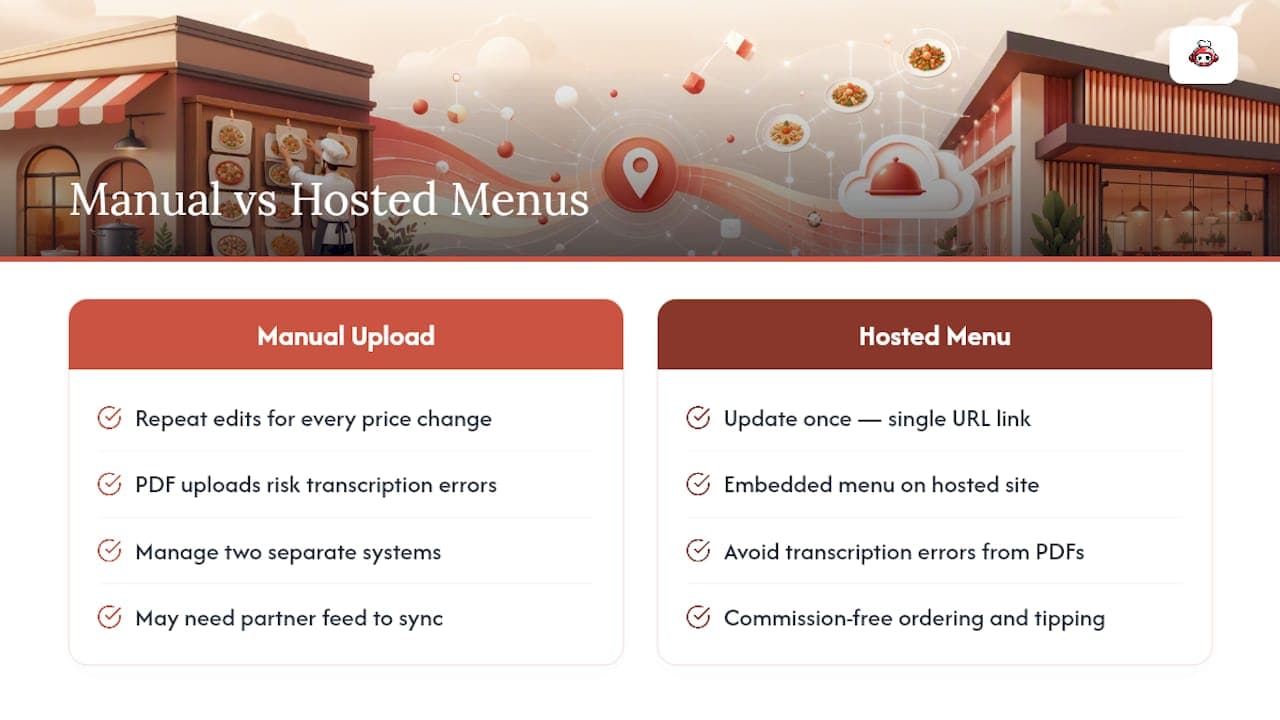
RESTOBOT bouwt een live website met een ingebed menu op het moment dat de aanvraag van een restaurant wordt bevestigd, geen aparte setup, geen dagen wachten. Die website wordt de enige plek waar je menu daadwerkelijk leeft, en je linkt het in je Bedrijfsprofiel in plaats van elk item met de hand opnieuw in te typen of te hopen dat een automatische PDF-transcriptie de prijzen correct heeft.
De operationele voordelen zijn reëel: één bron van waarheid betekent geen mismatch tussen wat er op je bestelsysteem staat, je website en wat Google weergeeft. Combineer dat met commissie-vrij bestellen en een fooi-functie voor personeel, en het bijwerken van een menu stopt met een terugkerende klus die over meerdere inloggegevens is verdeeld.
*— ADMIN*
Sla De Handmatige Uploads Over Met Een Gehost Menu
Het handmatig opnieuw opbouwen van je menu in Google's editor werkt, maar elke prijswijziging betekent opnieuw inloggen en het proces herhalen, en elke PDF-upload brengt het risico van een transcriptiefout met zich mee die je pas opmerkt als een klant klaagt. RESTOBOT biedt je een andere optie: een onmiddellijk gehoste website met je menu ingebed, zodat je het eenmaal bijwerkt en die enkele URL vanuit je Bedrijfsprofiel linkt in plaats van twee aparte systemen te beheren.
Die setup opent ook de deur naar commissie-vrij bestellen en het geven van fooien aan personeel via hetzelfde platform, zonder dat je een ontwikkelaar of een partnerfeed nodig hebt om alles synchroon te houden. Als je moe bent van het dubbel controleren of de versie van Google overeenkomt met je daadwerkelijke menu, kijk dan naar het MENU-plan, geprijsd op €99 per maand, en zie of het hosten van je eigen menupagina het probleem voorgoed oplost.
Officiële Hulp En Ontwikkelaarsbronnen
Voor stapsgewijze instructies voor de editor, begin met de help-pagina van Google's Business Profile menu-editor. Als je menugegevens beheert via een feed of de API, de ontwikkelaarsdocumentatie over menu feeds behandelt structuur en vernieuwing. Voor bredere restaurantpresentatiefuncties, zie Google's Restaurant Solutions-pagina.
Bronnen
FAQ
Waar Is Het Menu-icoon Op Google Business Profile?
Het staat onder "Menu" of "Menu bewerken" in je Bedrijfsprofiel-dashboard op business.google.com, of onder "Profiel bewerken" wanneer je je vermelding via de Google-app of Maps op mobiel benadert. Als je alleen een veld "Menu-URL" ziet in plaats van een volledige editor, is je account waarschijnlijk gekoppeld aan een partnerfeed in plaats van handmatige invoer.
Hoe Lang Duurt Het Voordat Een Nieuw Menu Op Google Verschijnt?
De meeste menuwijzigingen verschijnen binnen 24 tot 48 uur na het opslaan. Als het langer duurt en er niets is veranderd, controleer dan of je vermelding wordt beheerd via een partnerfeed, aangezien die vaak dagelijks worden bijgewerkt in plaats van onmiddellijk.
Kan Ik Gewoon Het Menu Van Mijn Website Linken In Plaats Van Het In Google Te Typen?
Ja. Het toevoegen van een menu-URL is een geldig alternatief voor het handmatig invoeren van elke sectie en elk item in de editor, en het houdt één canonieke versie in plaats van het onderhouden van twee. Een platform zoals RESTOBOT dat een ingebed website-menu bouwt, maakt deze aanpak bijzonder eenvoudig, aangezien de link automatisch actueel blijft wanneer je je site bewerkt.
Waarom verschijnt de optie Menu Bewerken niet op mijn profiel?
Dit betekent meestal dat je Bedrijfsprofiel is verbonden met de Business Profile API of een externe partnerfeed, wat handmatige bewerking vervangt door gestructureerde gegevensuploads. Bevestig eerst dat je manager- of eigenarenrechten hebt, aangezien beperkte toegang ook de editor kan verbergen, zelfs op profielen zonder een feedverbinding.
Leest Google automatisch mijn geüploade menu-PDF?
Google kan proberen tekst van een geüploade foto of PDF over te zetten naar een digitaal menutabblad, maar het proces is niet altijd nauwkeurig met gestileerde lettertypen of complexe lay-outs. Controleer altijd de gegenereerde items tegen je werkelijke menu en corrigeer eventuele verkeerd gelezen namen of prijzen voordat je de upload als voltooid beschouwt.