


Możesz osadzić recenzje Google na swojej stronie w kilka minut za pomocą widgetu bez kodu, który łączy się z Twoim Profilem Firmy Google i daje Ci fragment do wklejenia. Jeśli potrzebujesz synchronizacji na żywo, filtrowania lub podsumowań recenzji AI wbudowanych w swoje szablony, Maps JavaScript API pozwala deweloperowi pobierać recenzje za pomocą fetchFields() i wyświetlać przypisanie autora bezpośrednio. Wybór sprowadza się do szybkości versus kontroli.
***
TL;DR:
>
- Darmowe plany widgetów mogą ograniczać wyświetlane recenzje, dodawać branding lub ograniczać stylizację, a niektóre odświeżają się tylko codziennie, więc przetestuj aktualizacje przed publikacją. - Ręcznie udostępniona recenzja Google Maps nie wymaga konta ani kodu, ale pozostaje statyczna i musi być ręcznie wymieniana, gdy szczegóły się zmieniają. - Wyświetlenia API Places muszą zachować imię każdego autora, link do profilu, zdjęcie i czas publikacji, podczas gdy podsumowania AI wymagają ujawnienia i przypisania przez Google. - Uruchamiaj żądania API na swoim serwerze i buforuj wyniki według harmonogramu, ponieważ wywołania na stronę ujawniają klucze, konsumują limit i mogą spowolnić ładowanie. - Wyświetlaj recenzje z oryginalnymi ocenami i przypisaniem autora, ponieważ ukrywanie niższych ocen może wprowadzać w błąd w zakresie odczuć klientów, co jest praktyką, którą Google uznaje za mylącą.
***
Spis treści
- Szybkie TL;DR: wybierz jedną metodę teraz
- Widgety bez kodu: stwórz, połącz z Google i wklej osadzenie
- Ręczne osadzenie: udostępnianie pojedynczej recenzji lub cytatu z Google Maps
- Uwagi dotyczące platform: WordPress, Squarespace, Wix i Shopify
- Ścieżka dewelopera: Google Maps / Places API (pobierz recenzje, przypisanie autora, podsumowanie recenzji)
- Gdzie umieszczać recenzje i najlepsze praktyki projektowe
- Synchronizacja i pamięć podręczna: utrzymuj wyświetlenia aktualne bez wpływu na wydajność
- Jak testować i weryfikować, czy osadzenie działa na różnych urządzeniach
- Uwagi dotyczące polityki: wymagane przypisanie i powszechne problemy z TOS
- Najlepsze praktyki moderowania i odpowiadania na recenzje Google wyświetlane na stronie internetowej
- Korzyści SEO z osadzania recenzji Google i jak je optymalizować
- Wpływ osadzania recenzji Google na reputację restauracji i zaufanie klientów
- Rozważania prawne specyficzne dla branży restauracyjnej przy prezentowaniu recenzji klientów
- Integracja osadzonych recenzji Google z funkcjami lojalnościowymi i zaangażowania klientów RESTOBOT
- Perspektywa: dlaczego operatorzy restauracji często preferują zintegrowane platformy
- RESTOBOT: gotowa opcja dla restauracji, które chcą szybko mieć recenzje na swojej stronie
- FAQ
- Źródła
Szybkie TL;DR: wybierz jedną metodę teraz
Zanim dotkniesz jakiegokolwiek kodu, zdecyduj, która metoda odpowiada twojemu czasowi, budżetowi i komfortowi technicznemu.
- Widget bez kodu: wybierz to, gdy chcesz mieć recenzje na żywo już dziś bez zaangażowania dewelopera.
- Ręczne osadzenie lub link do udostępnienia: wybierz to dla pojedynczego świadectwa lub bloku cytatów, który rzadko się zmienia.
- Wtyczka platformy (WordPress, Squarespace, Wix, Shopify): wybierz to, gdy już zarządzasz swoją stroną za pomocą jednego z tych kreatorów i chcesz natywną integrację.
- Places API: wybierz to, gdy potrzebujesz dynamicznej synchronizacji, niestandardowego filtrowania lub pełnej kontroli nad projektem, a masz zasoby deweloperskie.
Darmowe plany widgetów zazwyczaj ograniczają liczbę wyświetlanych recenzji lub dodają małą etykietę z brandingiem, podczas gdy płatne poziomy usuwają te ograniczenia i dodają filtrowanie lub wsparcie dla wielu lokalizacji.
Widgety bez kodu: stwórz, połącz z Google i wklej osadzenie
Kreator widgetów to najszybsza droga dla większości właścicieli małych firm, ponieważ obsługuje połączenie z Google i daje gotowy fragment HTML.
- Załóż konto u dostawcy widgetów i rozpocznij nowy projekt widgetu "Opinie Google".
- Połącz swój profil Google Moja Firma przez ekran autoryzacji dostawcy, który korzysta z logowania OAuth Google, zamiast prosić o hasło bezpośrednio.
- Wybierz układ (karuzela, siatka lub lista) i ustaw filtry, takie jak minimalna ocena gwiazdkowa lub liczba wyświetlanych recenzji.
- Ustal zasady moderacji, jeśli narzędzie pozwala na wykluczenie konkretnych recenzji, i wybierz język wyświetlania.
- Skopiuj wygenerowany kod osadzenia i wklej go do HTML swojej strony, bloku kodu niestandardowego lub widgetu osadzania w swoim kreatorze stron.
Dostawca taki jak Zyff's Google reviews widget builder przeprowadza przez te dokładne kroki z instrukcjami specyficznymi dla platformy dla popularnych kreatorów stron, co jest przydatnym odniesieniem, jeśli nigdy wcześniej nie osadzałeś widgetu.
Darmowe plany zazwyczaj ograniczają Cię do stałej liczby wyświetlanych recenzji, pokazują małą etykietę z przypisaniem lub ograniczają personalizację kolorów i czcionek. Google sam w sobie nie publikuje jednego oficjalnego widgetu do osadzania recenzji, więc społeczność Google Moja Firma potwierdza, że widgety firm trzecich i API to dwie praktyczne dostępne drogi.
Pro Tip: *Najpierw przetestuj widget na stronie testowej, ponieważ niektóre darmowe plany odświeżają dane recenzji tylko raz dziennie, a nie w czasie rzeczywistym.*
Ręczne osadzanie: udostępnianie jednej recenzji lub cytatu z Google Maps
Jeśli chcesz wyróżnić jedną wyjątkową recenzję jako referencję, nie potrzebujesz w ogóle widgetu.
- Otwórz Google Maps, znajdź swoją wizytówkę biznesową i zlokalizuj konkretną recenzję w zakładce recenzji.
- Skorzystaj z opcji udostępniania tej recenzji, aby skopiować jej link, lub ręcznie skopiuj tekst recenzenta i ocenę gwiazdkową.
- Wklej link do iframe, gdzie twój kreator stron to obsługuje, lub odtwórz cytat jako stylizowany blok z imieniem recenzenta i oceną.
Ta metoda jest szybka i nie wymaga zakupu konta ani znajomości kodowania, ale nie będzie się aktualizować automatycznie: jeśli recenzja się zmieni lub pojawi się lepsza, musisz powtórzyć proces ręcznie.
Uwagi dotyczące platformy: WordPress, Squarespace, Wix i Shopify
Każdy główny kreator stron obsługuje osadzone treści nieco inaczej, więc szybkie sprawdzenie przed i po instalacji oszczędza później bólu głowy związanego z układem.
- WordPress: zainstaluj wtyczkę oznaczoną jako widgety recenzji Google, a następnie umieść ją za pomocą shortcode lub bloku HTML niestandardowego w edytorze bloków.
- Squarespace: dodaj blok kodu na stronie, na której chcesz umieścić widget, ponieważ Squarespace nie obsługuje tradycyjnych wtyczek.
- Wix: użyj elementu osadzania HTML z menu "dodaj" edytora Wix i wklej tam swój kod widgetu.
- Shopify: dodaj fragment przez sekcję HTML niestandardowego w swoim edytorze motywów lub edytuj odpowiedni plik szablonu bezpośrednio, jeśli czujesz się komfortowo z Liquid.
- Po zainstalowaniu na dowolnej platformie: sprawdź widget na prawdziwym urządzeniu mobilnym, poszukaj konfliktów CSS z istniejącym motywem i wyczyść pamięć podręczną swojej strony, aby odwiedzający widzieli wersję na żywo, a nie przechowywaną kopię.
Katalog wtyczek WordPress.org to rozsądny punkt wyjścia, jeśli chcesz porównać kilka darmowych opcji przed podjęciem decyzji o jednej.
Ścieżka dewelopera: Google Maps / Places API (pobieranie recenzji, przypisanie autora, podsumowanie recenzji)
Budowanie własnego wyświetlacza recenzji daje pełną kontrolę nad stylizacją i logiką, ale oznacza to poprawne obsłużenie kilku wymagań technicznych.
- Zażądaj pola
reviews(orazrating,userRatingCount) za pomocąfetchFields()w wywołaniu szczegółów miejsca. - Zawsze wyświetlaj dane
authorAttributionzwracane z każdą recenzją, w tym nazwę wyświetlaną recenzenta, link do profilu i zdjęcie. - Uwzględnij
publishTime, aby odwiedzający mogli zobaczyć, jak świeża jest recenzja. - Jeśli korzystasz z nowszej funkcji
reviewSummarydo podsumowań recenzji generowanych przez AI, musisz pokazać wymagany tekst ujawniający, taki jak "Podsumowane z Gemini", obok podsumowania.
Dokumentacja recenzji miejsc określa dokładne pola i przykładowy kod dla fetchFields(), w tym jak powinno wyglądać przypisanie autora obok tekstu recenzji. Wytyczne dewelopera Google wymagają, aby podsumowania recenzji generowane przez AI zawierały wyraźny tekst ujawniający i link do przypisania, co oznacza, że nie możesz po prostu usunąć tekstu podsumowania i przedstawić go jako własny; zapoznaj się z dokumentacją podsumowań recenzji, aby poznać dokładne wymagania.
Uruchamiaj wywołania API z serwera, a nie z przeglądarki, gdzie to możliwe, ponieważ utrzymuje to klucz API poza publicznym widokiem i pozwala na buforowanie wyników zamiast uderzania w limit Google przy każdym załadowaniu strony. Weź pod uwagę rozliczenia: API Miejsc jest mierzone, więc buforowane, zaplanowane pobieranie jest zarówno bezpieczniejsze, jak i tańsze niż wywoływanie go przy każdym żądaniu odwiedzającego.
Gdzie umieścić recenzje i najlepsze praktyki projektowe
Umiejscowienie ma znaczenie tak samo jak same recenzje, ponieważ ukryty widget rzadko jest widoczny.
- Umieść podsumowanie oceny gwiazdkowej blisko górnej części swojej strony głównej lub tuż poniżej sekcji hero, gdzie jest jedną z pierwszych rzeczy, które widzi odwiedzający.
- Umieść pełniejszy karuzelę recenzji lub siatkę na stronach produktów, menu lub rezerwacji, blisko przycisku wezwania do działania.
- Domyślnie pokaż trzy do sześciu recenzji i zaoferuj link lub modal "zobacz więcej" zamiast wrzucać dziesiątki na stronę.
- Połącz każdy fragment z oceną gwiazdkową i linkiem do pełnej listy Google dla przejrzystości.
- Upewnij się, że widget jest nawigowalny za pomocą klawiatury i że kontrast tekstu spełnia podstawowe standardy dostępności, oraz sprawdź, czy dobrze się skaluje na małych ekranach.
Pro Tip: *Ogranicz fragmenty recenzji do dwóch lub trzech linii na urządzeniach mobilnych i pozwól odwiedzającym dotknąć, aby rozwinąć, ponieważ długie bloki tekstu są pomijane na małych ekranach.*
Synchronizacja i buforowanie: utrzymuj wyświetlacze aktualne bez obniżania wydajności
Widget na żywo lub kanał API nadal potrzebuje sensownej strategii odświeżania, aby Twoja strona pozostała szybka.
- Buforuj odpowiedź recenzji na swoim serwerze, zamiast wywoływać API przy każdym załadowaniu strony.
- Odświeżaj bufor według harmonogramu, na przykład raz na kilka godzin lub raz dziennie, w zależności od tego, jak często pojawiają się nowe recenzje.
- Pokaż mały znacznik czasu "ostatnia aktualizacja" w pobliżu widgetu, aby odwiedzający zrozumieli, że dane są aktualne, nie oczekując aktualizacji co sekundę.
- Zbuduj zapas, na przykład pokazując ostatni buforowany zestaw recenzji lub prostą statyczną wiadomość, jeśli wywołanie API się nie powiedzie lub połączenie jest wolne.
Takie podejście utrzymuje czasy ładowania strony na stałym poziomie, ponieważ odwiedzający otrzymują przechowywaną odpowiedź, zamiast czekać na żywe wywołanie zewnętrzne za każdym razem.
Jak testować i weryfikować, czy osadzenie działa na różnych urządzeniach
Zanim opublikujesz, przejdź przez krótką listę kontrolną, aby nic się nie zepsuło dla prawdziwego odwiedzającego.
- Kliknij na imię lub link do profilu każdego autora, aby potwierdzić, że otwiera się w nowej karcie i prowadzi do prawdziwego profilu Google.
- Załaduj stronę na telefonie i tablecie, aby sprawdzić, czy widget odpowiednio się skaluję oraz czy obrazy lub recenzje ładowane leniwie pojawiają się podczas przewijania.
- Otwórz narzędzia dewelopera w swojej przeglądarce, sprawdź zakładkę sieciową pod kątem żądania API lub widgetu i potwierdź, że zwraca ono pomyślną odpowiedź, a nie błąd z pamięci podręcznej.
Uwagi dotyczące polityki: wymagana atrybucja i powszechne problemy z TOS
Wytyczne Google są jasne, że recenzje muszą zawierać atrybucję autora i link powrotny do oryginalnej listy, gdziekolwiek są wyświetlane. Pokazywanie tylko recenzji pięciogwiazdkowych, podczas gdy niższe oceny są ukryte, grozi zniekształceniem prawdziwych odczuć klientów, co zostało bezpośrednio poruszone w dyskusji społeczności Google na temat selektywnego wyświetlania recenzji. Jeśli korzystasz z podsumowań recenzji generowanych przez AI w API Places, wymagane "Podsumowane z Gemini" ujawnienie musi pojawić się obok tekstu podsumowania.
Najlepsze praktyki moderowania i odpowiadania na recenzje Google wyświetlane na stronie internetowej
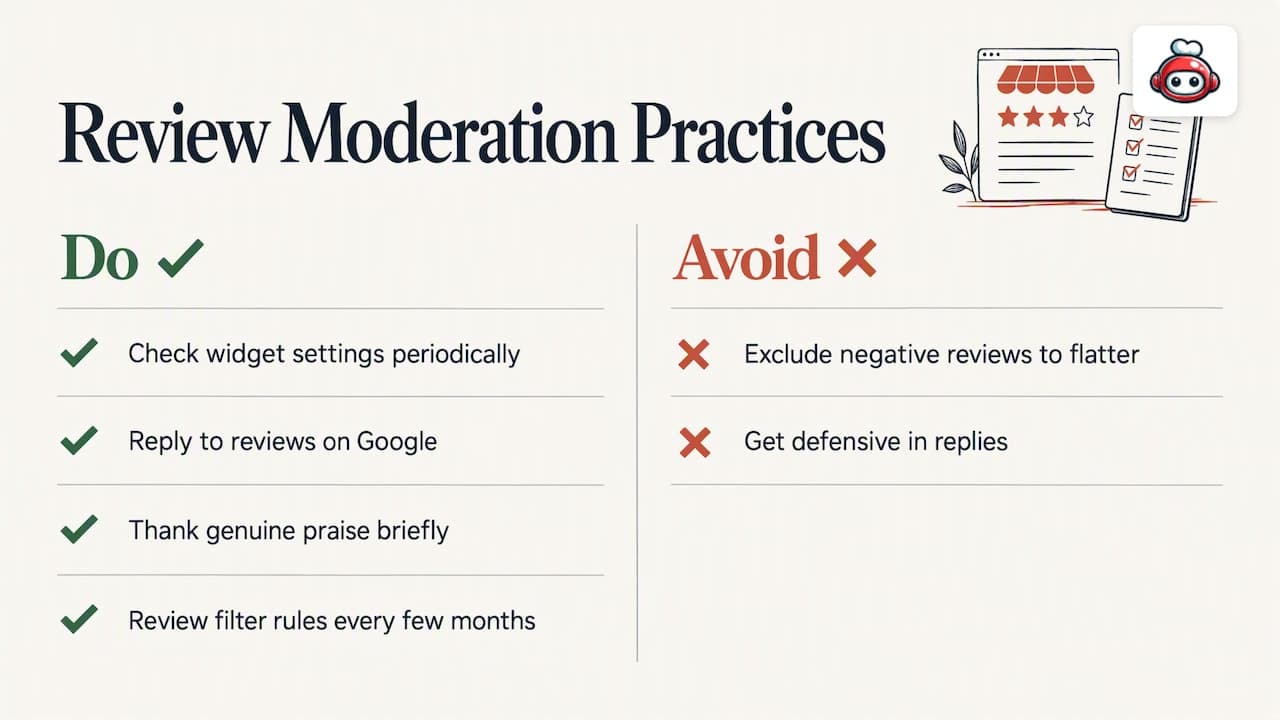
Gdy recenzje pojawią się na Twojej stronie, traktuj je jako treść na żywo, a nie jako jednorazową instalację. Okresowo sprawdzaj ustawienia swojego widgetu, aby potwierdzić, że nowe recenzje nadal przepływają i że nic przestarzałego nie utknęło na wyświetlaniu. Unikaj ręcznego wykluczania negatywnych recenzji z osadzenia tylko po to, aby przedstawić korzystny obraz, ponieważ grozi to tym samym problemem selektywnego wyświetlania, na który zwróciła uwagę społeczność Google.
Odpowiadaj na recenzje bezpośrednio w Google, ponieważ większość widgetów pobiera tekst recenzji w takiej formie, w jakiej istnieje na Twojej liście, zamiast pozwalać na edytowanie odpowiedzi w osadzeniu. Przemyślana, konkretna odpowiedź na krytyczną recenzję często przynosi więcej zaufania niż jej ukrycie, a nasz przewodnik na temat odpowiadania na recenzje Google przedstawia praktyczne skrypty odpowiedzi na różne sytuacje. Utrzymuj spójny ton w odpowiedziach: krótko dziękuj za szczere pochwały i rzeczowo odnosić się do skarg, nie stając się defensywnym.
Ustal prostą wewnętrzną rutynę, na przykład cotygodniowe sprawdzanie nowych recenzji, aby Twoje wyświetlane informacje i rzeczywista reputacja nigdy się nie rozeszły. Jeśli Twoje osadzenie zawiera filtr moderacji, przeglądaj jego zasady co kilka miesięcy, aby upewnić się, że nie ukrywa cicho recenzji, które odwiedzający mogliby rozsądnie oczekiwać zobaczyć.
Korzyści SEO z osadzania recenzji Google i jak je optymalizować
Świeże, bogate w słowa kluczowe teksty recenzji regularnie aktualizują treść Twojej strony, co daje wyszukiwarkom nowy materiał do indeksowania bez konieczności pisania czegokolwiek samodzielnie. Recenzje często wspominają o Twojej lokalizacji, produktach lub usługach w naturalnym języku, co może wzmocnić terminy, które Twoja strona już celuje.
Aby uzyskać jak najwięcej z tego, upewnij się, że Twój widget renderuje rzeczywisty tekst w HTML strony, a nie ładuje wszystkiego przez JavaScript, którego wyszukiwarki mogą nie przetwarzać w pełni. Połącz widget z widoczną oceną gwiazdkową i pamiętaj o szybkości ładowania strony, ponieważ wolno ładujący się blok recenzji może zniweczyć wszelkie korzyści rankingowe. Linkowanie z sekcji recenzji z powrotem do pełnej listy Google również wzmacnia połączenie między Twoją stroną internetową a Twoim Profilami Firmy.
Wpływ osadzania recenzji Google na reputację restauracji i zaufanie klientów
Dla restauracji widoczny strumień ostatnich, autentycznych recenzji bardziej uspokaja głodnego gościa niż jakakolwiek ilość tekstu marketingowego, ponieważ potencjalni klienci czytają szczere wrażenia innych gości na temat jedzenia, obsługi i atmosfery. Widząc stały napływ świeżych recenzji, a nie garstkę z lat ubiegłych, sygnalizuje, że restauracja jest aktywna i konsekwentnie dbana.
Fragmenty recenzji umieszczone w pobliżu menu lub przycisku rezerwacji dają niepewnemu gościowi ostateczny impuls do podjęcia decyzji, szczególnie gdy fragmenty wspominają o konkretnych daniach lub szczegółach, a nie ogólnych pochwałach. Utrzymanie przepływu świeżych recenzji ma tak samo duże znaczenie, jak ich wyświetlanie, a nasz artykuł na temat automatycznego zbierania recenzji Google omawia praktyczne sposoby na utrzymanie tego kanału aktywnym.
Rozważania prawne specyficzne dla branży restauracyjnej przy prezentacji recenzji klientów
Wyświetlanie recenzji klientów na stronie Twojej restauracji wiąże się z kilkoma kwestiami, na które warto zwrócić uwagę, chociaż żadne z tego nie zastępuje Twojej własnej porady prawnej. Pokazuj recenzje tak, jak faktycznie pojawiają się w Google, ponieważ edytowanie lub selektywne skracanie treści recenzji w celu zmiany jej znaczenia niesie ryzyko błędnej interpretacji wypowiedzi prawdziwego klienta. Zachowaj przypis autora, zamiast usuwać imiona lub linki do profili, zgodnie z wymaganiami przypisania omówionymi wcześniej w tym przewodniku.
Jeśli recenzja podnosi autentyczną skargę, taką jak zarzut dotyczący bezpieczeństwa żywności lub incydentu z alergenem, warto zasięgnąć własnej porady prawnej lub branżowej na temat tego, jak odpowiedzieć publicznie, zamiast polegać na ogólnych wskazówkach. Podatki od napiwków, które Twoi pracownicy otrzymują za pośrednictwem funkcji napiwków, są odpowiedzialnością pracownika, a ten artykuł nie porusza zasad podatkowych ani prawnych poza tym.
Integracja osadzonych recenzji Google z funkcjami lojalnościowymi i zaangażowania klientów RESTOBOT
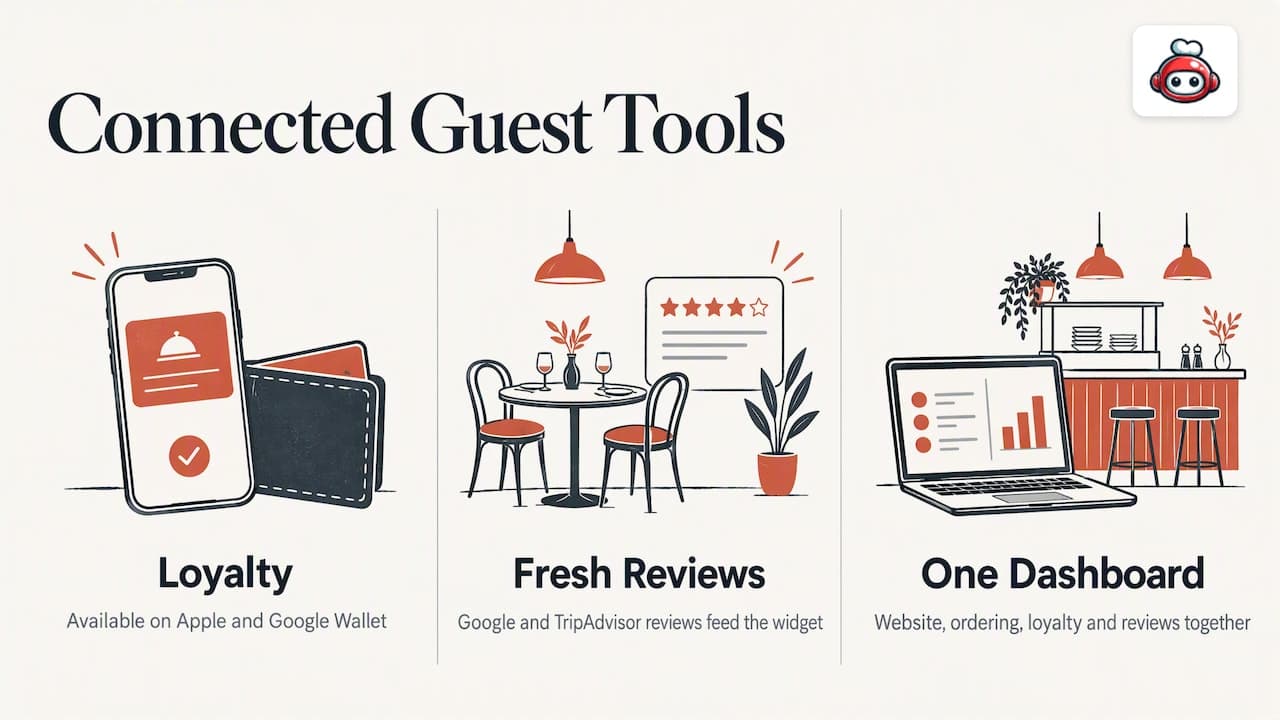
Widget recenzji robi więcej dla restauracji, gdy znajduje się obok pozostałych narzędzi skierowanych do gości, a nie jako izolowany blok kodu. Na stronie zbudowanej przez RESTOBOT, wyświetlanie recenzji Google znajduje się na tej samej stronie co Twoja cyfrowa karta lojalnościowa, która jest dostępna w Apple i Google Wallet, więc gość czytający ostatnie recenzje może dołączyć do programu lojalnościowego podczas tej samej wizyty, zamiast szukać go gdzie indziej. Nasze narzędzia zwiększające liczbę recenzji działają na rzecz utrzymania aktywnego przepływu świeżych recenzji Google i TripAdvisor, co bezpośrednio wpływa na treść recenzji wyświetlaną przez Twój osadzony widget.
Ponieważ strona internetowa, zamówienia, lojalność i przepływy recenzji działają na jednym pulpicie, nie musisz zarządzać oddzielnym logowaniem dla swojego dostawcy widgetów, aplikacji lojalnościowej i systemu rezerwacji. Zbieranie większej liczby recenzji jest łatwiejsze, gdy prośba dociera do gości w odpowiednim momencie, a nasz przewodnik na temat tworzenia bezpośredniego linku do recenzji Google omawia praktyczne sposoby na umieszczenie tego linku przed klientami za pośrednictwem paragonów, SMS-ów lub kodów QR na stolikach.
Perspektywa: dlaczego operatorzy restauracji często preferują zintegrowane platformy
Większość właścicieli restauracji, z którymi rozmawiamy, nie chce zostać specjalistami od widgetów. Zintegrowany pulpit nawigacyjny, który już obsługuje Twoją stronę, menu i proces recenzji w jednym miejscu, skraca czas konfiguracji i utrzymania, który w przeciwnym razie wymagałby oddzielnego widgetu, wtyczki i połączenia API. Atrakcyjność nie tkwi w samej technologii, lecz w tym, że jest to jedno mniej logowanie do zarządzania w dniu, który i tak jest już pełen obowiązków.
*— ADMIN*
RESTOBOT: gotowa opcja dla restauracji, które chcą szybko uzyskać recenzje na swojej stronie
Jeśli prowadzisz restaurację i wolałbyś nie zarządzać oddzielnym kontem widgetu oprócz wszystkiego innego, budujemy Twoją stronę, menu i wyświetlanie recenzji razem od samego początku. Twoja strona RESTOBOT jest tworzona automatycznie i natychmiast po potwierdzeniu Twojego wniosku, więc nie ma oddzielnego okresu oczekiwania na uruchomienie sekcji recenzji.
- Nie pobieramy prowizji od zamówień, w przeciwieństwie do platform rynkowych takich jak Uber Eats, Glovo, Bolt Food, Wolt, Just Eat czy Pyszne, które pobierają około 30% wartości zamówienia netto plus VAT, co daje prawie 40% łącznie.
- Nasze narzędzia do zwiększania recenzji działają obok Twojej strony, aby utrzymać świeże recenzje z Google i TripAdvisor.
- Pracownicy mogą zbierać cyfrowe napiwki bez prowizji z naszej strony, a pracownik może to ustawić samodzielnie, nawet jeśli jego lokal nie ma z nami umowy.
Nasze plany MENU i FULL obejmują pełną konfigurację strony i recenzji opisaną w tym przewodniku. Jeśli chcesz zobaczyć, jak wygląda strona RESTOBOT dla Twojej restauracji, nasza strona z cenami to dobre miejsce na początek.
FAQ
Jaki jest najszybszy sposób na osadzenie recenzji Google na stronie internetowej?
Widget bez kodu to najszybsza droga: połącz swój profil Google Moja Firma przez ekran autoryzacji dostawcy widgetu, skonfiguruj układ i wklej wygenerowany fragment na swojej stronie. Większość właścicieli małych firm może mieć recenzje na żywo w ciągu kilku minut, korzystając z tej metody, zamiast budować niestandardową integrację.
Czy Google oferuje oficjalny widget do recenzji?
Nie. Społeczność wsparcia Google potwierdza, że nie ma jednego oficjalnego widgetu do osadzenia; zamiast tego dane recenzji są dostępne przez widgety stron trzecich lub API Miejsc.
Czy to sprzeczne z polityką Google, aby pokazywać tylko recenzje pięciogwiazdkowe?
Selektywne wyświetlanie tylko recenzji pięciogwiazdkowych przy jednoczesnym ukrywaniu niższych ocen może prowadzić do zniekształcenia prawdziwych odczuć klientów, co jest poruszane bezpośrednio w wytycznych społeczności Google. Bezpieczniej jest wyświetlać uczciwy przekrój recenzji z ich oryginalnymi ocenami.
Jakie pola muszę wyświetlić, aby pokazać recenzje za pomocą API Miejsc?
Powinieneś zażądać reviews, rating i authorAttribution przez fetchFields(), a także wyświetlić imię autora, link do profilu i zdjęcie obok każdej recenzji, zgodnie z dokumentacją Recenzji Miejsc. Jeśli używasz podsumowań recenzji generowanych przez AI, musisz również uwzględnić wymagany tekst ujawniający z dokumentacji podsumowań recenzji.
Ile kosztuje RESTOBOT dla strony internetowej restauracji z wyświetlaniem recenzji?
Nasz plan MENU zaczyna się od 69 EUR miesięcznie, a nasz plan FULL zaczyna się od 119 EUR miesięcznie, oba szczegółowo opisane na naszej stronie z cenami. Oba plany obejmują Twoją stronę internetową, osadzone menu i proces recenzji jako część subskrypcji, bez prowizji od zamówień.