

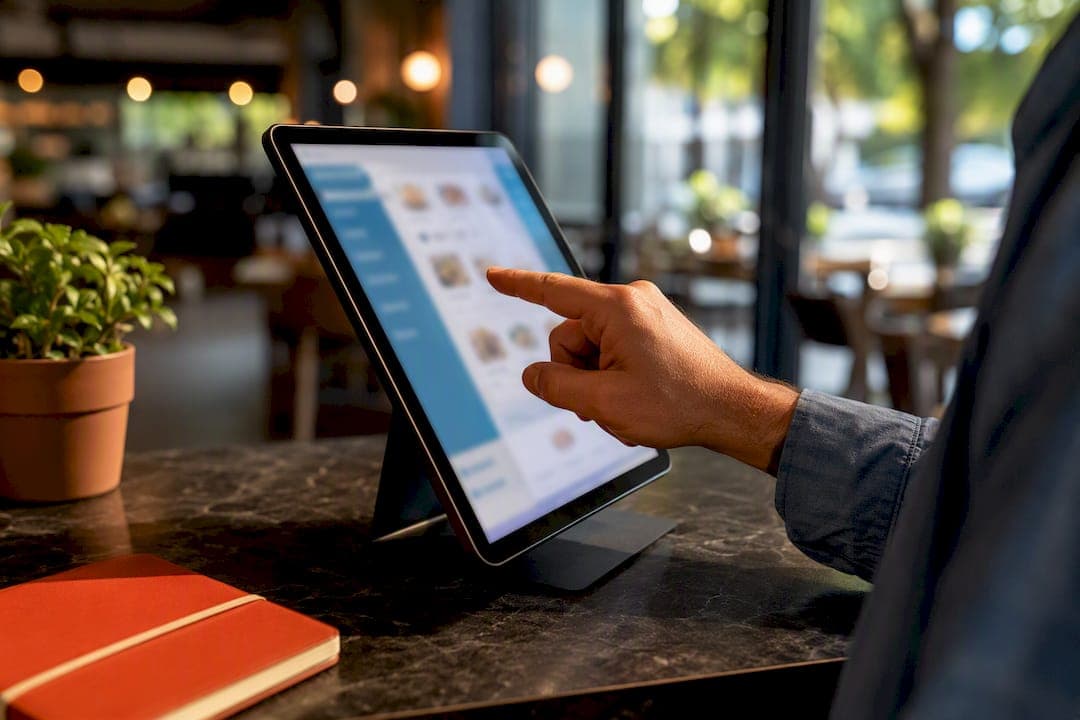
Ajoutez ou mettez à jour votre menu directement depuis votre profil Google My Business : ouvrez Modifier le menu, ajoutez des sections et des éléments ou liez une URL de menu hébergé, enregistrez, puis revenez dans 24 à 48 heures. C'est la fenêtre de traitement standard que la documentation de support de Google donne pour que les changements de menu apparaissent dans la recherche et sur Maps. Si vous ne voyez pas du tout d'éditeur, votre fiche est probablement liée à un flux partenaire ou à l'API du profil d'entreprise, ce qui change tout le processus.
***
TL;DR :
>
- La plupart des mises à jour de menu sur Google Search et Maps apparaissent dans les 24 à 48 heures suivant la soumission, mais les comptes liés à des flux partenaires ou à des API peuvent se mettre à jour selon un calendrier différent, souvent quotidien. - L'éditeur de menu est accessible via un ordinateur de bureau sur business.google.com ou sur mobile via l'application Google ou Maps, avec des variations de localisation et d'interface selon l'appareil. - Télécharger un PDF ou une photo de haute qualité et basé sur du texte permet à Google de transcrire un menu numérique, mais une correction manuelle est souvent nécessaire en raison d'inexactitudes de transcription. - Lorsque l'éditeur de menu natif est manquant, le profil est probablement géré via un flux ou une API tiers, nécessitant des mises à jour directes de ces sources au lieu d'éditions manuelles. - Un site web de menu hébergé intégré, mis à jour une fois et lié dans le profil, offre une alternative fiable à la saisie manuelle et atténue les problèmes d'erreurs de transcription ou de mises à jour retardées.
***
Table des matières
- Liste de vérification rapide pour ajouter un menu à Google
- Où trouver l'éditeur de menu sur ordinateur et mobile
- Télécharger une photo ou un menu PDF
- Lorsque l'éditeur de menu natif est désactivé
- Timing et dépannage lorsque les changements ne s'affichent pas
- Meilleures pratiques de contenu de menu qui réduisent les erreurs
- Pourquoi un menu hébergé est préférable à une dépendance uniquement sur des modifications manuelles
- Évitez les téléchargements manuels avec un menu hébergé
- Aide officielle et ressources pour développeurs
- Sources
- FAQ
Liste de vérification rapide pour ajouter un menu à Google
Avant de plonger dans les détails, voici la version rapide. La plupart des propriétaires de restaurants peuvent réaliser cela en moins de dix minutes s'ils ont déjà leurs éléments de menu notés quelque part.
- Connectez-vous au compte Google qui gère réellement votre profil d'entreprise, pas à un compte personnel que vous consultez rarement.
- Ouvrez votre profil en recherchant le nom de votre entreprise sur Google, en appuyant sur la épingle dans Google Maps, ou en vous connectant directement sur business.google.com.
- Trouvez Modifier le menu (parfois affiché comme "Menu" ou "Ajouter un lien de menu" selon votre type de compte) et cliquez dessus.
- Construisez-le : ajoutez des sections, puis ajoutez des éléments avec un nom, un prix et une courte description, ou sautez cela et téléchargez plutôt une photo ou un PDF. Enregistrez lorsque vous avez terminé.
- Attendez 24 à 48 heures, puis recherchez le nom de votre entreprise pour confirmer que le nouveau menu est en ligne.
- Vérifiez également sur mobile Maps. L'ordinateur de bureau et le mobile se synchronisent parfois à des vitesses légèrement différentes.
C'est la boucle complète pour la plupart des restaurants indépendants. Les sections suivantes couvrent exactement où se trouvent ces boutons, que faire lorsque Google ne peut pas lire correctement votre PDF, et que faire si l'éditeur n'apparaît pas du tout.
Où Trouver L'Éditeur De Menu Sur Bureau Et Mobile
L'éditeur de menu se trouve à trois endroits, et Google ne le place pas toujours au même endroit selon la façon dont vous accédez à votre profil.
Sur bureau, allez sur business.google.com, sélectionnez votre emplacement si vous gérez plus d'un, puis cherchez dans la barre latérale gauche un onglet "Menu". Si votre profil a été configuré via un partenaire de commande de nourriture, vous pourriez plutôt voir "URL du menu" comme seule option, ce qui vous permet simplement de coller un lien au lieu de créer des sections manuellement.
Sur mobile, recherchez le nom de votre entreprise dans l'application Google ou Google Maps, appuyez sur votre carte de profil d'entreprise, puis cherchez "Modifier le profil" suivi de "Menu". La mise en page change parfois lorsque Google met à jour l'application, donc si vous ne le voyez pas sous une étiquette, vérifiez "Informations sur l'entreprise" comme deuxième option.
Une fois que vous êtes à l'intérieur, la création du menu fonctionne de la même manière partout :
- Appuyez sur Ajouter une section de menu pour créer une catégorie comme Apéritifs, Plats principaux ou Desserts.
- À l'intérieur de chaque section, appuyez sur Ajouter un élément de menu. Le nom est requis ; la description et le prix sont optionnels mais fortement recommandés.
- Modifiez ou supprimez tout élément ou section entière plus tard en utilisant le même menu.
- Faites glisser les éléments pour les réorganiser au sein d'une section si l'ordre est important pour la façon dont les clients parcourent la liste.
Gardez les noms de section simples et cohérents. "Apéritifs", "Plats principaux" et "Desserts" sont plus clairs dans les résultats de recherche que des noms créatifs comme "Entrées & Petits Plats" ou "Débuts du Chef". Utilisez la casse de phrase pour les noms d'éléments ("Saumon grillé", pas "SAUMON GRILLÉ") puisque Google a tendance à afficher les entrées en majuscules de manière étrange sur mobile.
Astuce Pro : *Si une application de livraison tierce liste déjà votre menu, ne copiez pas simplement son formatage. Ces listes regroupent souvent des modificateurs et des ajouts de manière à sembler désordonnées une fois collées dans la structure plus propre de sections et d'éléments de Google.*
Téléchargement D'une Photo Ou D'un Menu PDF
Si taper chaque élément semble trop lourd, le profil d'entreprise vous permet de télécharger une photo ou un PDF à la place. Cherchez Photos du menu dans la même section de l'éditeur de menu. Google peut transcrire le texte d'une image ou d'un PDF téléchargé dans un véritable onglet de menu numérique, ce qui signifie que les clients obtiennent des éléments recherchables au lieu d'une simple image statique.
Le hic : la transcription automatisée n'est pas parfaite. Les polices stylisées, les mises en page à colonnes multiples et les photos basse résolution la font souvent trébucher, produisant des noms d'éléments déformés ou des prix manquants.
- Téléchargez une photo claire et haute résolution ou un PDF basé sur du texte, pas une image scannée d'une image scannée.
- Vérifiez l'onglet de menu généré un jour ou deux après le téléchargement et comparez-le ligne par ligne avec votre véritable menu.
- Corrigez manuellement tout nom, prix ou description mal lu à l'intérieur de l'éditeur.
- Si votre menu utilise des polices décoratives ou une mise en page complexe à colonnes multiples, évitez le téléchargement et saisissez les éléments manuellement à la place. Cela prend plus de temps au départ mais évite une vague de petites erreurs que les clients remarqueront avant vous.
Lorsque L'Éditeur De Menu Natif Est Désactivé
Certains propriétaires d'entreprise ouvrent leur profil à la recherche de Modifier le menu et ne trouvent rien. Ce n'est généralement pas un bug. Google note que les comptes connectés à l'API de profil d'entreprise ou à un flux de menu partenaire n'ont pas accès à l'éditeur manuel, car les données du menu sont déjà fournies par un flux structuré ailleurs.
Voici ce que cela signifie réellement en pratique :
- Les flux gérés par les partenaires poussent généralement un rafraîchissement complet quotidien plutôt que des mises à jour instantanées, donc un changement de prix effectué avec votre partenaire de commande aujourd'hui pourrait ne pas se refléter sur Google avant demain.
- La structure sous-jacente suit toujours la même hiérarchie : menu, puis sections, puis éléments individuels, chacun avec son propre ID dans le flux.
- Si un partenaire ou un agrégateur gère votre annonce, contactez-les directement pour mettre à jour les prix ou les éléments. Modifier votre propre profil ne changera rien.
- Si vous êtes technique et gérez votre propre flux via l'API, les mises à jour doivent passer par votre développeur, et non par l'éditeur destiné aux consommateurs.
Si vous êtes coincé à dépendre du calendrier de rafraîchissement de quelqu'un d'autre et que cela vous ralentit, passer à une URL de menu hébergée que vous contrôlez directement en utilisant un Générateur de Menu de Café pour Soins de Long Terme est souvent la solution la plus simple, surtout pour les petites opérations sans équipe technique dédiée.
Timing Et Dépannage Lorsque Les Changements Ne S'affichent Pas
Attendez 24 à 48 heures avant de supposer que quelque chose est cassé. Certaines surfaces, en particulier les caches de cartes mobiles, peuvent avoir un léger retard par rapport à la recherche sur desktop.
Si cela fait plus de 48 heures, passez en revue ceci :
- Ouvrez votre annonce dans une fenêtre incognito ou privée pour éliminer une version mise en cache vous montrant des données anciennes.
- Vérifiez Google Maps sur mobile séparément de la recherche sur desktop.
- Confirmez que vous avez réellement des permissions de gestionnaire ou de propriétaire sur le profil, et non seulement un accès de visualisation.
- Vérifiez qu'un agrégateur tiers ou un partenaire ne possède pas le flux, ce qui expliquerait pourquoi votre modification manuelle n'a jamais pris effet.
- Essayez de sauvegarder à nouveau la même modification, parfois elle ne s'est tout simplement pas enregistrée la première fois.
Si les prix s'affichent incorrectement sur plusieurs surfaces après plusieurs tentatives, ou si le décalage continue de se reproduire, il vaut la peine de contacter l'aide du Profil d'Entreprise Google ou la Communauté d'Aide directement plutôt que de continuer à dépanner seul.
Meilleures Pratiques de Contenu de Menu Qui Réduisent Les Erreurs
Un téléchargement techniquement correct échoue toujours auprès des clients si le contenu lui-même est confus ou incomplet. Quelques habitudes font une réelle différence :
- Gardez les noms des éléments courts et spécifiques. "Saumon Grillé au Beurre Citron" est préférable à un vague "Spécial Saumon."
- Rédigez des descriptions dans une plage de 10 à 20 mots pour les plats signatures. Assez long pour le vendre, assez court pour que les gens le lisent vraiment.
- Indiquez les prix sous forme de texte, et non enfouis dans une image, car les prix uniquement en image ne peuvent pas être lus, recherchés ou transcrits de manière fiable.
- Ajoutez une ou deux photos de haute qualité pour les plats remarquables plutôt que de photographier l'ensemble du menu page par page.
- Évitez de lister le même élément dans deux sections. Cela embrouille à la fois les clients et l'indexation de votre menu par Google.
- Si une partie de votre menu n'existe que sous forme d'image, assurez-vous qu'une version texte existe également quelque part, pour les clients utilisant des lecteurs d'écran ou des connexions plus lentes.
Astuce Pro : *Compressez vos photos de menu avant de les télécharger. Une photo de téléphone de 12 Mo se charge lentement sur les données mobiles, et un client se tenant à l'extérieur décidant s'il doit entrer ne va pas attendre cela.*
Pourquoi Un Menu Hébergé Est Mieux Que De Dépendre Uniquement Des Modifications Manuelles
RESTOBOT crée un site web en direct avec un menu intégré dès qu'une demande de restaurant est confirmée, sans configuration séparée, sans attendre des jours. Ce site devient l'endroit où votre menu vit réellement, et vous le liez à votre Profil d'Entreprise au lieu de retaper chaque élément à la main ou d'espérer qu'une transcription PDF automatisée ait correctement saisi les prix.
L'avantage opérationnel est réel : une source de vérité signifie pas de discordance entre ce qui figure sur votre système de commande, votre site web et ce que Google affiche. Combinez cela avec des commandes sans commission et une fonctionnalité de pourboire pour le personnel, et la mise à jour d'un menu cesse d'être une corvée récurrente répartie sur plusieurs connexions.
*— ADMIN*
Évitez les téléchargements manuels avec un menu hébergé
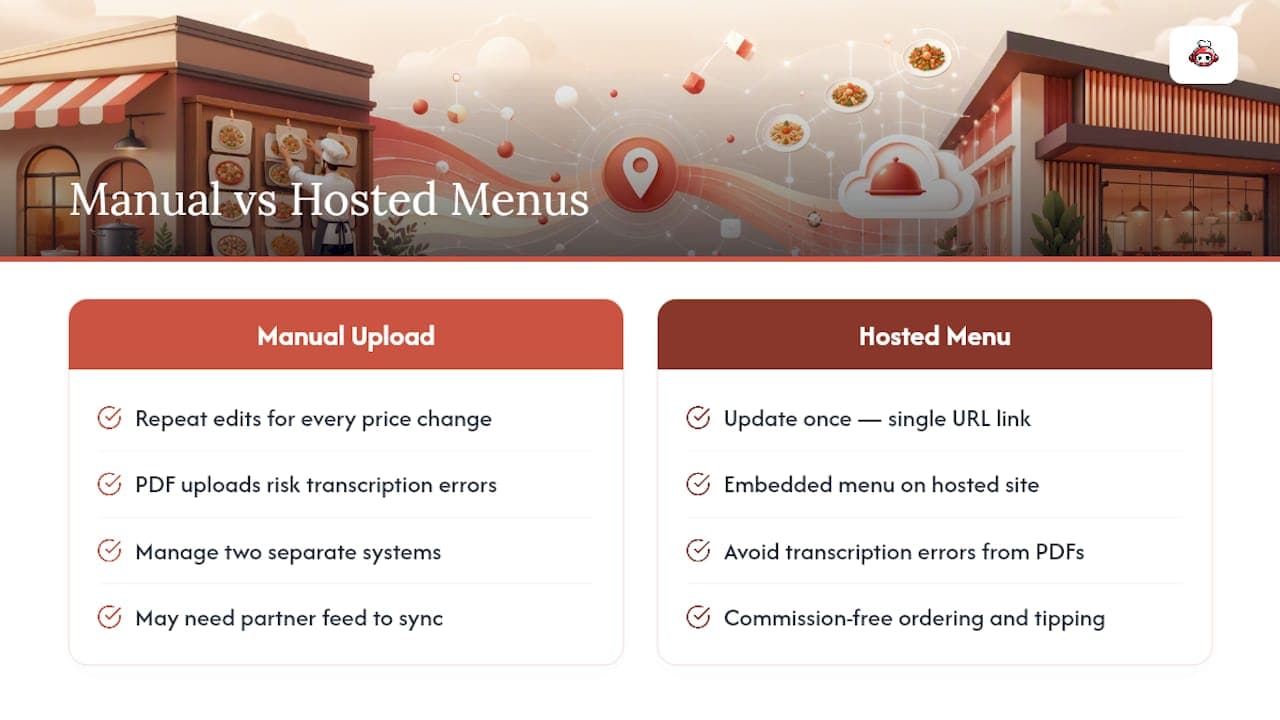
Reconstruire manuellement votre menu dans l'éditeur de Google fonctionne, mais chaque changement de prix signifie se reconnecter et répéter le processus, et chaque téléchargement PDF risque une erreur de transcription que vous ne remarquerez pas avant qu'un client ne se plaigne. RESTOBOT vous offre une option différente : un site web hébergé instantanément avec votre menu intégré, vous le mettez à jour une fois et liez cette seule URL à partir de votre Profil d'Entreprise au lieu de gérer deux systèmes séparés.
Cette configuration ouvre également la porte à des commandes sans commission et à des pourboires pour le personnel via la même plateforme, sans avoir besoin d'un développeur ou d'un flux partenaire pour garder les choses synchronisées. Si vous en avez assez de vérifier si la version de Google correspond à votre menu réel, jetez un œil au plan MENU, au prix de 99 € par mois, et voyez si l'hébergement de votre propre page de menu résout le problème une bonne fois pour toutes.
Aide officielle et ressources pour développeurs
Pour des instructions étape par étape sur l'éditeur, commencez par la page d'aide de l'éditeur de menu du Profil d'Entreprise de Google. Si vous gérez les données du menu via un flux ou l'API, la documentation pour développeurs sur les flux de menu couvre la structure et la cadence de mise à jour. Pour des fonctionnalités de présence de restaurant plus larges, consultez la page des Solutions pour Restaurants de Google.
Sources
FAQ
Où se trouve l'icône du menu sur le Profil d'Entreprise Google ?
Elle se trouve sous "Menu" ou "Modifier le menu" dans votre tableau de bord Profil d'Entreprise sur business.google.com, ou sous "Modifier le profil" lorsque vous accédez à votre fiche via l'application Google ou Maps sur mobile. Si vous ne voyez qu'un champ "URL du menu" au lieu d'un éditeur complet, votre compte est probablement lié à un flux partenaire plutôt qu'à une saisie manuelle.
Combien de temps faut-il pour qu'un nouveau menu apparaisse sur Google ?
La plupart des changements de menu apparaissent dans les 24 à 48 heures suivant l'enregistrement. Si cela fait plus longtemps et que rien n'a changé, vérifiez si votre fiche est gérée via un flux partenaire, car ceux-ci se mettent souvent à jour sur un cycle de rafraîchissement quotidien plutôt qu'immédiatement.
Puis-je simplement lier le menu de mon site web au lieu de le taper dans Google ?
Oui. Ajouter une URL de menu est une alternative valide à la saisie manuelle de chaque section et élément dans l'éditeur, et cela permet de conserver une version canonique au lieu de maintenir deux versions. Une plateforme comme RESTOBOT qui construit un menu de site web intégré rend cette approche particulièrement simple, car le lien reste à jour automatiquement chaque fois que vous modifiez votre site.
Pourquoi l'option Modifier le menu n'apparaît-elle pas sur mon profil ?
Cela signifie généralement que votre profil d'entreprise est connecté à l'API de profil d'entreprise ou à un flux de partenaire tiers, ce qui remplace l'édition manuelle par des téléchargements de données structurées. Confirmez d'abord que vous avez des autorisations de gestionnaire ou de propriétaire, car un accès limité peut également cacher l'éditeur même sur des profils sans connexion de flux.
Google lit-il automatiquement mon PDF de menu téléchargé ?
Google peut tenter de transcrire du texte à partir d'une photo ou d'un PDF téléchargé dans un onglet de menu numérique, mais le processus n'est pas toujours précis avec des polices stylisées ou des mises en page complexes. Passez toujours en revue les éléments générés par rapport à votre menu réel et corrigez les noms ou prix mal lus avant de considérer le téléchargement comme terminé.