

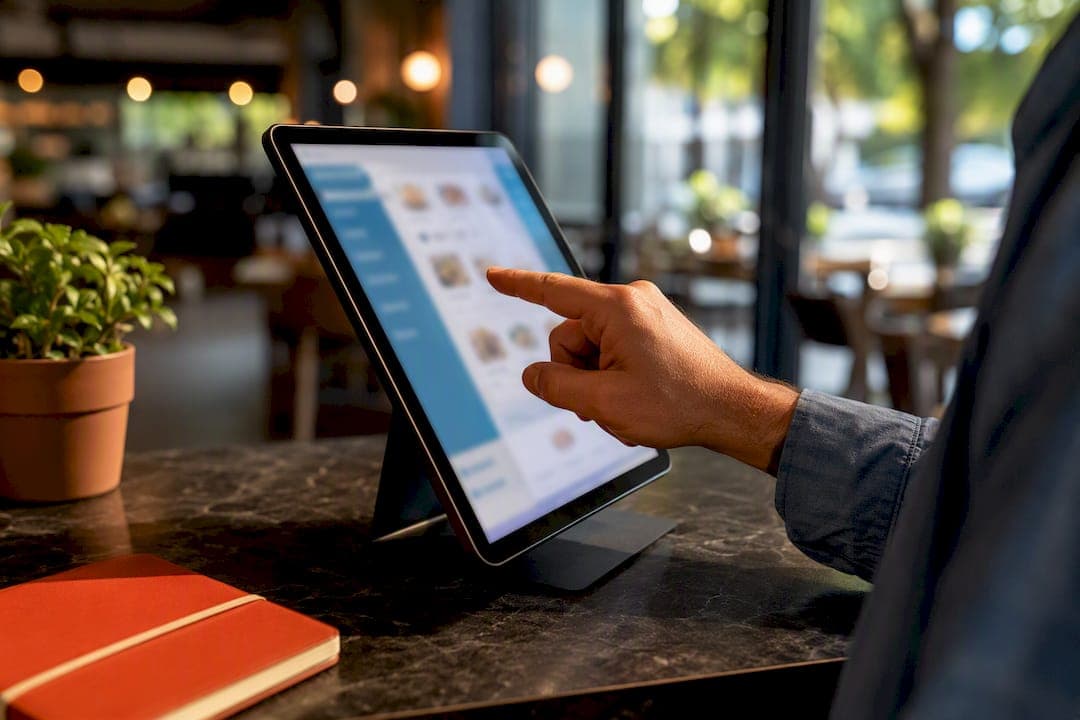
Fügen Sie Ihr Menü direkt über Ihr Google Business-Profil hinzu oder aktualisieren Sie es: Öffnen Sie Menü bearbeiten, fügen Sie Abschnitte und Elemente hinzu oder verlinken Sie eine gehostete Menü-URL, speichern Sie und überprüfen Sie dann nach 24 bis 48 Stunden. Das ist das Standard-Bearbeitungsfenster, das die eigene Support-Dokumentation von Google für Menüänderungen angibt, die in der Suche und auf Karten angezeigt werden. Wenn Sie überhaupt keinen Editor sehen, ist Ihr Eintrag wahrscheinlich an einen Partner-Feed oder die Business Profile API gebunden, was den gesamten Prozess ändert.
***
TL;DR:
>
- Die meisten Menüaktualisierungen in Google Suche und Karten erscheinen innerhalb von 24 bis 48 Stunden nach der Einreichung, aber Konten, die an Partner-Feeds oder APIs gebunden sind, können nach einem anderen Zeitplan aktualisiert werden, oft täglich. - Der Menüeditor ist über den Desktop unter business.google.com oder mobil über die Google-App oder Maps zugänglich, wobei je nach Gerät Standort- und Schnittstellenvariationen auftreten können. - Das Hochladen eines hochwertigen, textbasierten PDFs oder Fotos ermöglicht es Google, ein digitales Menü zu transkribieren, aber manuelle Korrekturen sind oft aufgrund von Transkriptionsungenauigkeiten erforderlich. - Wenn der native Menüeditor fehlt, wird das Profil wahrscheinlich über einen Drittanbieter-Feed oder eine API verwaltet, was direkte Aktualisierungen aus diesen Quellen anstelle manueller Änderungen erfordert. - Eine eingebettete gehostete Menü-Website, die einmal aktualisiert und im Profil verlinkt wird, bietet eine zuverlässige Alternative zur manuellen Eingabe und mindert Probleme mit Transkriptionsfehlern oder verzögerten Aktualisierungen.
***
Inhaltsverzeichnis
- Schnellcheckliste zum Hinzufügen eines Menüs zu Google
- Wo Sie den Menüeditor auf Desktop und Mobil finden
- Hochladen eines Foto- oder PDF-Menüs
- Wenn der native Menüeditor deaktiviert ist
- Timing und Fehlersuche, wenn Änderungen nicht angezeigt werden
- Best Practices für Menüinhalte, die Fehler reduzieren
- Warum ein gehostetes Menü besser ist als sich nur auf manuelle Änderungen zu verlassen
- Überspringen Sie die manuellen Uploads mit einem gehosteten Menü
- Offizielle Hilfe und Entwicklerressourcen
- Quellen
- FAQ
Schnellcheckliste zum Hinzufügen eines Menüs zu Google
Bevor wir in die Details eintauchen, hier ist die schnelle Version. Die meisten Restaurantbesitzer können dies in weniger als zehn Minuten erledigen, wenn sie ihre Menüelemente bereits irgendwo aufgeschrieben haben.
- Melden Sie sich an bei dem Google-Konto, das tatsächlich Ihr Business-Profil verwaltet, nicht bei einem persönlichen Konto, das Sie selten überprüfen.
- Öffnen Sie Ihr Profil, indem Sie Ihren Firmennamen bei Google suchen, den Pin in Google Maps antippen oder sich direkt unter business.google.com anmelden.
- Finden Sie Menü bearbeiten (manchmal als "Menü" oder "Menülink hinzufügen" angezeigt, je nach Kontotyp) und klicken Sie darauf.
- Erstellen Sie es: Fügen Sie Abschnitte hinzu, fügen Sie dann Elemente mit einem Namen, Preis und einer kurzen Beschreibung hinzu oder überspringen Sie das und laden Sie stattdessen ein Foto oder PDF hoch. Speichern Sie, wenn Sie fertig sind.
- Warten Sie 24 bis 48 Stunden, suchen Sie dann Ihren Firmennamen, um zu bestätigen, dass das neue Menü live ist.
- Überprüfen Sie auch auf mobilen Karten. Desktop und Mobil synchronisieren sich gelegentlich mit leicht unterschiedlichen Geschwindigkeiten.
Das ist der gesamte Ablauf für die meisten unabhängigen Restaurants. Die nächsten Abschnitte behandeln genau, wo sich diese Schaltflächen befinden, was zu tun ist, wenn Google Ihr PDF nicht korrekt lesen kann, und was zu tun ist, wenn der Editor überhaupt nicht angezeigt wird.
Wo Sie den Menü-Editor auf Desktop und Mobil finden
Der Menü-Editor befindet sich an drei Stellen, und Google platziert ihn nicht immer an derselben Stelle, je nachdem, wie Sie auf Ihr Profil zugreifen.
Auf dem Desktop gehen Sie zu business.google.com, wählen Sie Ihren Standort aus, wenn Sie mehr als einen verwalten, und suchen Sie dann in der linken Seitenleiste nach einem Tab "Menü". Wenn Ihr Profil über einen Partner für Essensbestellungen eingerichtet wurde, sehen Sie möglicherweise stattdessen "Menü-URL" als einzige Option, die es Ihnen nur ermöglicht, einen Link einzufügen, anstatt Abschnitte manuell zu erstellen.
Auf Mobilgeräten suchen Sie nach Ihrem Firmennamen in der Google-App oder in Google Maps, tippen Sie auf Ihre Unternehmensprofilkarte und suchen Sie dann nach "Profil bearbeiten", gefolgt von "Menü". Das Layout ändert sich gelegentlich, wenn Google die App aktualisiert, also wenn Sie es unter einem Label nicht sehen, überprüfen Sie "Unternehmensinformationen" als zweiten Halt.
Sobald Sie drin sind, funktioniert der Aufbau des Menüs überall gleich:
- Tippen Sie auf Menüabschnitt hinzufügen, um eine Kategorie wie Vorspeisen, Hauptgerichte oder Desserts zu erstellen.
- Tippen Sie innerhalb jedes Abschnitts auf Menüeintrag hinzufügen. Name ist erforderlich; Beschreibung und Preis sind optional, aber sehr empfehlenswert.
- Bearbeiten oder löschen Sie später jeden Eintrag oder gesamten Abschnitt mit demselben Menü.
- Ziehen Sie Elemente, um sie innerhalb eines Abschnitts neu anzuordnen, wenn die Reihenfolge wichtig ist, wie Kunden die Liste scannen.
Halten Sie die Abschnittsnamen einfach und konsistent. "Vorspeisen", "Hauptgerichte" und "Desserts" lesen sich in den Suchergebnissen klarer als kreative Namen wie "Starters & Small Plates" oder "Chef's Beginnings." Verwenden Sie die Satzschreibung für die Eintragsnamen ("Gegrillter Lachs", nicht "GEGRILLTER LACHS"), da Google dazu neigt, Einträge in Großbuchstaben auf Mobilgeräten seltsam anzuzeigen.
Pro-Tipp: *Wenn eine Drittanbieter-Liefer-App bereits Ihr Menü auflistet, kopieren Sie nicht einfach deren Formatierung. Diese Auflistungen bündeln oft Modifikatoren und Zusatzangebote auf eine Weise, die unordentlich aussieht, sobald sie in die sauberere Struktur von Google für Abschnitte und Einträge eingefügt wird.*
Hochladen eines Fotos oder PDF-Menüs
Wenn das Abtippen jedes einzelnen Eintrags zu viel erscheint, können Sie im Unternehmensprofil stattdessen ein Foto oder PDF hochladen. Suchen Sie nach Fotos des Menüs im selben Menü-Editor-Bereich. Google kann Text aus einem hochgeladenen Bild oder PDF in einen tatsächlichen digitalen Menü-Tab transkribieren, was bedeutet, dass Kunden durchsuchbare Einträge erhalten, anstatt nur ein statisches Bild.
Der Haken: Die automatisierte Transkription ist nicht perfekt. Stilvolle Schriftarten, mehrspaltige Layouts und Fotos mit niedriger Auflösung bringen sie regelmäßig durcheinander, was zu fehlerhaften Eintragsnamen oder fehlenden Preisen führt.
- Laden Sie ein klares, hochauflösendes Foto oder ein textbasiertes PDF hoch, nicht ein gescanntes Bild eines gescannten Bildes.
- Überprüfen Sie den generierten Menü-Tab ein oder zwei Tage nach dem Hochladen und vergleichen Sie ihn Zeile für Zeile mit Ihrem tatsächlichen Menü.
- Korrigieren Sie manuell alle falsch erkannten Namen, Preise oder Beschreibungen im Editor.
- Wenn Ihr Menü dekorative Schriftarten oder ein komplexes mehrspaltiges Layout verwendet, überspringen Sie das Hochladen und geben Sie die Einträge stattdessen manuell ein. Es dauert länger, aber vermeidet eine Welle kleiner Fehler, die Kunden bemerken werden, bevor Sie es tun.
Wenn der native Menü-Editor deaktiviert ist
Einige Geschäftsinhaber öffnen ihr Profil und suchen nach Menü bearbeiten und finden dort nichts. Das ist normalerweise kein Fehler. Google stellt fest, dass Konten, die mit der Business Profile API oder einem Partner-Menü-Feed verbunden sind, keinen manuellen Editor-Zugang erhalten, da die Menüdaten bereits über einen strukturierten Feed an anderer Stelle bereitgestellt werden.
Hier ist, was das in der Praxis tatsächlich bedeutet:
- Partnerverwaltete Feeds führen typischerweise ein tägliches vollständiges Update durch, anstatt sofortige Aktualisierungen, sodass eine Preisänderung, die Sie heute mit Ihrem Bestellpartner vorgenommen haben, möglicherweise erst morgen auf Google angezeigt wird.
- Die zugrunde liegende Struktur folgt immer derselben Hierarchie: Menü, dann Abschnitte, dann einzelne Artikel, jeder mit seiner eigenen ID im Feed.
- Wenn ein Partner oder Aggregator Ihr Listing verwaltet, kontaktieren Sie ihn direkt, um Preise oder Artikel zu aktualisieren. Das Bearbeiten Ihres eigenen Profils bringt nichts.
- Wenn Sie technisch versiert sind und Ihren eigenen Feed über die API verwalten, müssen die Aktualisierungen über Ihren Entwickler erfolgen, nicht über den verbraucherorientierten Editor.
Wenn Sie darauf angewiesen sind, dass jemand anderes den Aktualisierungszeitplan einhält und dies Sie verlangsamt, ist der Wechsel zu einer gehosteten Menü-URL, die Sie direkt kontrollieren, unter Verwendung eines zuverlässigen Cafe Menu Generator for Long-Term Care oft die einfachere Lösung, insbesondere für kleine Betriebe ohne ein dediziertes Technikteam.
Timing und Fehlersuche, wenn Änderungen nicht angezeigt werden
Geben Sie ihm die vollen 24 bis 48 Stunden, bevor Sie annehmen, dass etwas kaputt ist. Einige Oberflächen, insbesondere mobile Karten-Caches, können leicht hinter der Desktop-Suche zurückbleiben.
Wenn es länger als 48 Stunden gedauert hat, gehen Sie dies durch:
- Öffnen Sie Ihr Listing in einem inkognito oder privaten Fenster, um auszuschließen, dass eine zwischengespeicherte Version Ihnen alte Daten anzeigt.
- Überprüfen Sie Google Maps mobil separat von der Desktop-Suche.
- Bestätigen Sie, dass Sie tatsächlich Manager- oder Eigentümerberechtigungen für das Profil haben, nicht nur Zuschauerzugang.
- Überprüfen Sie, ob ein Drittanbieteraggregator oder Partner den Feed besitzt, was erklären würde, warum Ihre manuelle Bearbeitung nie wirksam wurde.
- Versuchen Sie, dieselbe Bearbeitung erneut zu speichern; manchmal wurde sie einfach beim ersten Mal nicht registriert.
Wenn Preise nach mehreren Versuchen auf mehreren Oberflächen falsch angezeigt werden oder die Diskrepanz weiterhin auftritt, ist es sinnvoll, den Google Business Profile Help oder die Help Community direkt zu kontaktieren, anstatt weiterhin alleine zu troubleshoot.
Beste Praktiken für Menüinhalte, die Fehler reduzieren
Ein technisch korrekter Upload hilft den Kunden nicht, wenn der Inhalt selbst verwirrend oder unvollständig ist. Einige Gewohnheiten machen einen echten Unterschied:
- Halten Sie die Artikelnamen kurz und spezifisch. "Gegrillter Lachs mit Zitronenbutter" schlägt ein vages "Lachs-Special."
- Schreiben Sie Beschreibungen im Bereich von 10 bis 20 Wörtern für Signature-Gerichte. Lang genug, um es zu verkaufen, kurz genug, dass die Leute es tatsächlich lesen.
- Listen Sie Preise als Text auf, nicht in einem Bild versteckt, da nur bildbasierte Preise nicht zuverlässig gelesen, durchsucht oder transkribiert werden können.
- Fügen Sie ein oder zwei hochwertige Fotos für herausragende Gerichte hinzu, anstatt die gesamte Menüseite Seite für Seite zu fotografieren.
- Vermeiden Sie es, dasselbe Element in zwei Abschnitten aufzulisten. Das verwirrt sowohl die Kunden als auch Googles Indizierung Ihres Menüs.
- Wenn ein Teil Ihres Menüs nur als Bild existiert, stellen Sie sicher, dass auch eine Textversion irgendwo existiert, für Kunden, die Bildschirmlesegeräte oder langsamere Verbindungen verwenden.
Pro Tipp: *Komprimieren Sie Ihre Menüfotos vor dem Hochladen. Ein 12MB Foto von einem Handy lädt langsam über mobile Daten, und ein Kunde, der draußen steht und entscheidet, ob er hineingehen soll, wird nicht darauf warten.*
Warum ein gehostetes Menü besser ist als sich allein auf manuelle Bearbeitungen zu verlassen
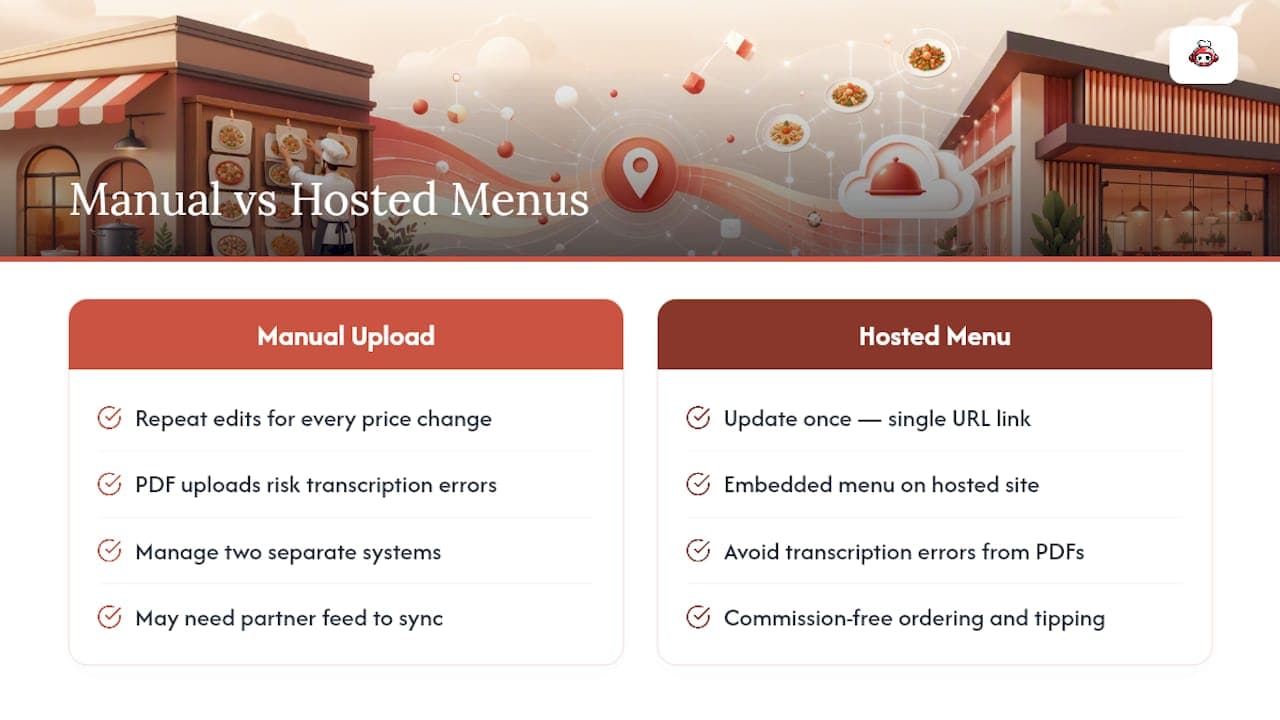
RESTOBOT erstellt eine Live-Website mit einem eingebetteten Menü, sobald die Bewerbung eines Restaurants bestätigt wird, keine separate Einrichtung, kein Warten auf Tage. Diese Website wird der Ort, an dem Ihr Menü tatsächlich lebt, und Sie verlinken es in Ihrem Unternehmensprofil, anstatt jeden Artikel von Hand neu einzugeben oder zu hoffen, dass eine automatisierte PDF-Transkription die Preise richtig erfasst hat.
Der betriebliche Vorteil ist real: eine einzige Quelle der Wahrheit bedeutet keine Diskrepanz zwischen dem, was in Ihrem Bestellsystem, Ihrer Website und dem, was Google anzeigt, vorhanden ist. Kombinieren Sie das mit provisionsfreiem Bestellen und einer Trinkgeldfunktion für das Personal, und das Aktualisieren eines Menüs hört auf, eine wiederkehrende Aufgabe zu sein, die über mehrere Logins verteilt ist.
*— ADMIN*
Überspringen Sie die manuellen Uploads mit einem gehosteten Menü
Das manuelle Wiederherstellen Ihres Menüs im Google-Editor funktioniert, aber jede Preisänderung bedeutet, sich erneut anzumelden und den Prozess zu wiederholen, und jeder PDF-Upload birgt das Risiko eines Transkriptionsfehlers, den Sie erst bemerken, wenn ein Kunde sich beschwert. RESTOBOT bietet Ihnen eine andere Option: eine sofort gehostete Website mit Ihrem eingebetteten Menü, sodass Sie es einmal aktualisieren und diese einzelne URL aus Ihrem Unternehmensprofil verlinken, anstatt zwei separate Systeme zu verwalten.
Diese Einrichtung öffnet auch die Tür zu provisionsfreiem Bestellen und Trinkgeldern für das Personal über dieselbe Plattform, ohne dass ein Entwickler oder ein Partner-Feed erforderlich ist, um die Dinge synchron zu halten. Wenn Sie es leid sind, ständig zu überprüfen, ob die Google-Version mit Ihrem tatsächlichen Menü übereinstimmt, werfen Sie einen Blick auf den MENU-Plan, der mit 99 € pro Monat zu Buche schlägt, und sehen Sie, ob das Hosting Ihrer eigenen Menüseite das Problem dauerhaft löst.
Offizielle Hilfe und Entwicklerressourcen
Für Schritt-für-Schritt-Anleitungen zum Editor beginnen Sie mit der Hilfeseite des Google Business Profile Menüeditors. Wenn Sie Menüdaten über einen Feed oder die API verwalten, deckt die Entwicklerdokumentation zu Menü-Feeds Struktur und Aktualisierungsrhythmus ab. Für umfassendere Funktionen zur Restaurantpräsenz siehe Google's Restaurant Solutions-Seite.
Quellen
FAQ
Wo ist das Menü-Icon im Google Business Profile?
Es befindet sich unter "Menü" oder "Menü bearbeiten" in Ihrem Unternehmensprofil-Dashboard unter business.google.com oder unter "Profil bearbeiten", wenn Sie auf Ihr Listing über die Google-App oder Maps auf Mobilgeräten zugreifen. Wenn Sie nur ein Feld für "Menü-URL" sehen, anstatt eines vollständigen Editors, ist Ihr Konto wahrscheinlich mit einem Partner-Feed verbunden, anstatt manuell eingegeben zu werden.
Wie lange dauert es, bis ein neues Menü bei Google angezeigt wird?
Die meisten Menüänderungen erscheinen innerhalb von 24 bis 48 Stunden nach dem Speichern. Wenn es länger dauert und sich nichts geändert hat, überprüfen Sie, ob Ihr Listing über einen Partner-Feed verwaltet wird, da diese oft in einem täglichen Aktualisierungszyklus anstelle von sofort aktualisiert werden.
Kann ich einfach das Menü meiner Website verlinken, anstatt es in Google einzugeben?
Ja. Das Hinzufügen einer Menü-URL ist eine gültige Alternative zum manuellen Eingeben jeder Sektion und jedes Elements im Editor, und es behält eine kanonische Version bei, anstatt zwei zu pflegen. Eine Plattform wie RESTOBOT, die ein eingebettetes Website-Menü erstellt, macht diesen Ansatz besonders einfach, da der Link automatisch aktuell bleibt, wann immer Sie Ihre Seite bearbeiten.
Warum erscheint die Option "Menü bearbeiten" nicht in meinem Profil?
Das bedeutet normalerweise, dass Ihr Unternehmensprofil mit der Business Profile API oder einem Partner-Feed verbunden ist, was die manuelle Bearbeitung durch strukturierte Daten-Uploads ersetzt. Bestätigen Sie zuerst, dass Sie Manager- oder Eigentümerberechtigungen haben, da eingeschränkter Zugriff auch den Editor selbst bei Profilen ohne Feed-Verbindung verbergen kann.
Liest Google automatisch mein hochgeladenes Menü-PDF?
Google kann versuchen, Text aus einem hochgeladenen Foto oder PDF in einen digitalen Menü-Tab zu transkribieren, aber der Prozess ist nicht immer genau bei stilisierten Schriftarten oder komplexen Layouts. Überprüfen Sie immer die generierten Elemente mit Ihrem tatsächlichen Menü und korrigieren Sie falsch erkannte Namen oder Preise, bevor Sie den Upload als abgeschlossen betrachten.