

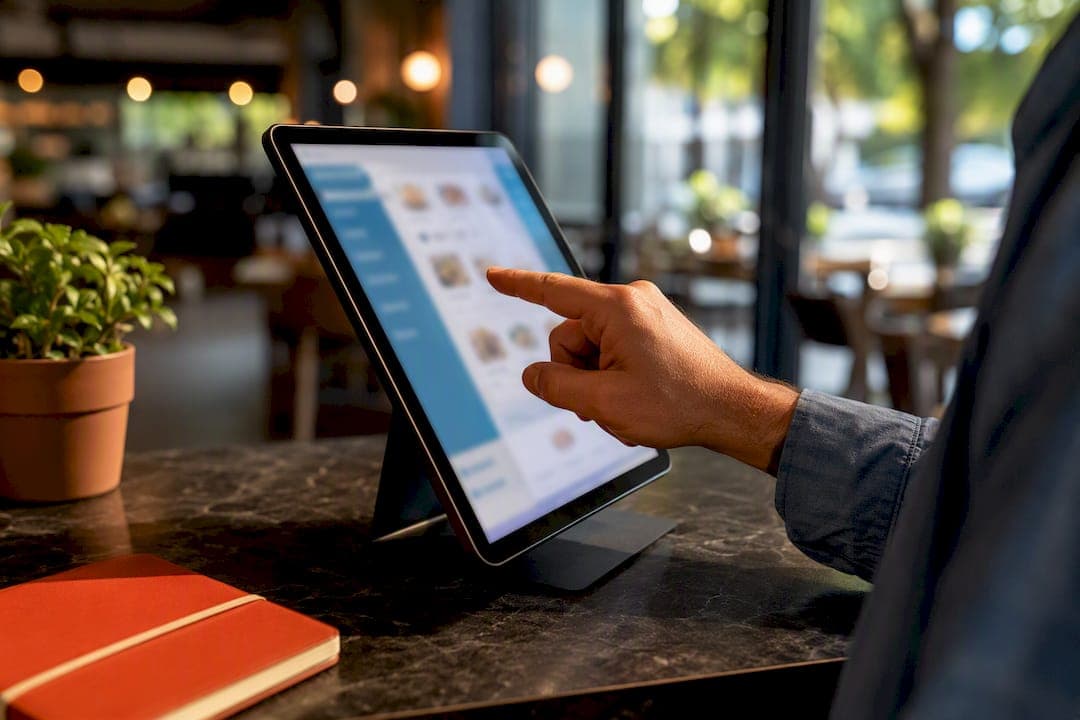
Додайте або оновіть своє меню безпосередньо з вашого профілю Google Business: відкрийте Редагувати меню, додайте розділи та пункти або зв'яжіть URL хостингу меню, збережіть, а потім перевірте через 24-48 годин. Це стандартний час обробки, зазначений у документації підтримки Google для відображення змін меню в Пошуку та Картах. Якщо ви зовсім не бачите редактора, ваш список, ймовірно, пов'язаний з партнерським фідом або API профілю бізнесу, що змінює весь процес.
***
TL;DR:
>
- Більшість оновлень меню в Google Search і Maps з'являються протягом 24-48 годин після подання, але облікові записи, пов'язані з партнерськими фідами або API, можуть оновлюватися за іншим графіком, часто щоденно. - Редактор меню доступний через настільну версію на business.google.com або на мобільному через додаток Google або Maps, з варіаціями розташування та інтерфейсу в залежності від пристрою. - Завантаження високоякісного текстового PDF або фото дозволяє Google транскрибувати цифрове меню, але часто потрібна ручна корекція через неточності транскрипції. - Коли відсутній вбудований редактор меню, профіль, ймовірно, керується через сторонній фід або API, що вимагає прямих оновлень з цих джерел замість ручних редагувань. - Вбудований веб-сайт хостингу меню, оновлений один раз і зв'язаний у профілі, пропонує надійну альтернативу ручному введенню та зменшує проблеми з помилками транскрипції або затримками оновлень.
***
Зміст
- Швидкий контрольний список для додавання меню до Google
- Де знайти редактор меню на настільному та мобільному пристрої
- Завантаження фото або PDF меню
- Коли вбудований редактор меню вимкнено
- Час та усунення неполадок, коли зміни не відображаються
- Найкращі практики вмісту меню, які зменшують помилки
- Чому хостинг меню переважає над покладанням на ручні редагування
- Пропустіть ручні завантаження з хостингом меню
- Офіційна допомога та ресурси для розробників
- Джерела
- Часті запитання
Швидкий контрольний список для додавання меню до Google
Перед тим як зануритися в деталі, ось швидка версія. Більшість власників ресторанів можуть впоратися з цим менш ніж за десять хвилин, якщо у них вже є записані пункти меню.
- Увійдіть до облікового запису Google, який насправді керує вашим профілем бізнесу, а не до особистого облікового запису, який ви рідко перевіряєте.
- Відкрийте свій профіль, шукаючи назву вашого бізнесу в Google, натискаючи на значок у Google Maps або входячи безпосередньо на business.google.com.
- Знайдіть Редагувати меню (іноді показується як "Меню" або "Додати посилання на меню" в залежності від типу вашого облікового запису) і натисніть на нього.
- Створіть його: додайте розділи, потім додайте пункти з назвою, ціною та коротким описом, або пропустіть це і завантажте фото або PDF замість цього. Збережіть, коли закінчите.
- Зачекайте 24-48 годин, потім шукайте назву вашого бізнесу, щоб підтвердити, що нове меню активне.
- Перевірте також на мобільних Картах. Настільна та мобільна версії іноді синхронізуються з трохи різними швидкостями.
Це весь цикл для більшості незалежних ресторанів. Наступні розділи охоплюють, де саме знаходяться ці кнопки, що робити, якщо Google не може правильно прочитати ваш PDF, і що робити, якщо редактор зовсім не з'являється.
Де знайти редактор меню на настільному комп'ютері та мобільному
Редактор меню знаходиться у трьох місцях, і Google не завжди розміщує його в одному й тому ж місці, залежно від того, як ви отримуєте доступ до свого профілю.
На настільному комп'ютері перейдіть на business.google.com, виберіть своє місцезнаходження, якщо ви керуєте більше ніж одним, а потім подивіться в лівій бічній панелі на вкладку "Меню". Якщо ваш профіль був налаштований через партнера з доставки їжі, ви можете побачити "URL меню" як єдиний варіант, що дозволяє вам просто вставити посилання, а не створювати розділи вручну.
На мобільному знайдіть назву свого бізнесу в додатку Google або Google Maps, торкніться картки свого бізнес-профілю, а потім шукайте "Редагувати профіль", після чого "Меню". Макет іноді змінюється, оскільки Google оновлює додаток, тому якщо ви не бачите його під однією назвою, перевірте "Інформація про бізнес" як другий варіант.
Коли ви потрапите всередину, створення самого меню працює однаково скрізь:
- Торкніться Додати розділ меню, щоб створити категорію, таку як Закуски, Основні страви або Десерти.
- У кожному розділі торкніться Додати пункт меню. Назва є обов'язковою; опис і ціна є необов'язковими, але настійно рекомендуються.
- Редагуйте або видаляйте будь-який пункт або цілий розділ пізніше, використовуючи те ж меню.
- Перетягніть пункти, щоб змінити їх порядок у розділі, якщо порядок важливий для того, як клієнти переглядають список.
Зберігайте назви розділів простими та послідовними. "Закуски", "Основні страви" та "Десерти" виглядають чистіше в результатах пошуку, ніж креативні назви на кшталт "Стартові страви та маленькі тарілки" або "Початки шефа". Використовуйте регістр речень для назв пунктів ("Запечений лосось", а не "ЗАПЕЧЕНИЙ ЛОСОСЬ"), оскільки Google зазвичай дивно відображає записи з великими літерами на мобільному.
Порада: *Якщо сторонній додаток для доставки вже перераховує ваше меню, не просто копіюйте його форматування. Ці списки часто об'єднують модифікатори та доповнення так, що виглядає безладно, коли вставляється в чисту структуру Google з розділами та пунктами.*
Завантаження фотографії або PDF меню
Якщо набирати кожен пункт здається занадто складним, профіль бізнесу дозволяє вам завантажити фотографію або PDF замість цього. Шукайте Фотографії меню в тому ж розділі редактора меню. Google може транскрибувати текст з завантаженого зображення або PDF у фактичну вкладку цифрового меню, що означає, що клієнти отримують пункти, які можна шукати, а не просто статичне зображення.
Проблема: автоматична транскрипція не є досконалою. Стилізовані шрифти, макети з кількома стовпцями та фотографії низької роздільної здатності регулярно викликають проблеми, виробляючи спотворені назви пунктів або відсутні ціни.
- Завантажте чітке, високоякісне зображення або текстовий PDF, а не відскановане зображення відсканованого зображення.
- Перевірте згенеровану вкладку меню через день-два після завантаження та порівняйте її рядок за рядком з вашим фактичним меню.
- Виправте будь-які неправильно прочитані назви, ціни або описи вручну в редакторі.
- Якщо ваше меню використовує декоративні шрифти або складний макет з кількома стовпцями, пропустіть завантаження та введіть пункти вручну. Це займає більше часу спочатку, але уникає хвилі дрібних помилок, які клієнти помітять раніше, ніж ви.
Коли вбудований редактор меню вимкнено
Деякі власники бізнесу відкривають свій профіль, шукаючи Редагувати меню, і не знаходять нічого. Це зазвичай не є помилкою. Google зазначає, що облікові записи, підключені до API профілю бізнесу або партнерського меню, не отримують доступу до ручного редактора, оскільки дані меню вже постачаються через структуровану стрічку в іншому місці.
Ось що це насправді означає на практиці:
- Керовані партнерами фіди зазвичай здійснюють щоденне повне оновлення, а не миттєві оновлення, тому зміна ціни, зроблена з вашим партнером з замовлень сьогодні, може не відображатися в Google до завтра.
- Основна структура завжди дотримується однієї й тієї ж ієрархії: меню, потім секції, потім окремі елементи, кожен з яких має свій власний ID у фіді.
- Якщо партнер або агрегатор керує вашим списком, зв'яжіться з ними безпосередньо, щоб оновити ціни або елементи. Редагування вашого профілю нічого не дасть.
- Якщо ви технічний спеціаліст і керуєте своїм власним фідом через API, оновлення повинні проходити через вашого розробника, а не через редактор для споживачів.
Якщо ви змушені покладатися на графік оновлень когось іншого, і це сповільнює вас, перехід на URL меню, яке ви контролюєте безпосередньо, використовуючи надійний Генератор кафе-меню для довгострокового догляду, часто є простішим рішенням, особливо для малих підприємств без спеціалізованої технічної команди.
Час та усунення неполадок, коли зміни не відображаються
Дайте цьому повні 24-48 годин, перш ніж припускати, що щось зламалося. Деякі поверхні, особливо кеші мобільних карт, можуть трохи відставати від настільного пошуку.
Якщо пройшло більше 48 годин, пройдіть через це:
- Відкрийте свій список у інкогніто або приватному вікні, щоб виключити версію з кешу, яка показує вам старі дані.
- Перевірте Google Maps на мобільному окремо від настільного пошуку.
- Підтвердіть, що у вас дійсно є права менеджера або власника на профіль, а не просто доступ глядача.
- Перевірте, що сторонній агрегатор або партнер не володіє фідом, що пояснює, чому ваше ручне редагування ніколи не подіяло.
- Спробуйте знову зберегти те саме редагування, іноді воно просто не зареєструвалося з першого разу.
Якщо ціни відображаються неправильно на кількох поверхнях після кількох спроб, або невідповідність продовжує повторюватися, тоді варто звернутися до служби підтримки Google Business Profile або безпосередньо до спільноти допомоги, а не продовжувати усунення неполадок самостійно.
Найкращі практики контенту меню, які зменшують помилки
Технічно правильне завантаження все ще не задовольняє клієнтів, якщо сам контент є заплутаним або неповним. Декілька звичок справді роблять різницю:
- Тримайте назви елементів короткими та конкретними. "Запечений лосось з лимонним маслом" краще, ніж розмите "Спеціальність з лосося".
- Пишіть описи в діапазоні 10-20 слів для фірмових страв. Досить довгі, щоб продати їх, і досить короткі, щоб люди їх дійсно читали.
- Вказуйте ціни як текст, а не захованими в зображенні, оскільки ціни лише в зображеннях не можуть бути прочитані, знайдені або надійно переписані.
- Додавайте одну або дві високоякісні фотографії для видатних страв, а не фотографуйте всю сторінку меню по частинах.
- Уникайте перерахування одного й того ж елемента в двох секціях. Це плутає як клієнтів, так і індексацію вашого меню Google.
- Якщо будь-яка частина вашого меню існує лише як зображення, переконайтеся, що текстова версія також існує десь, для клієнтів, які використовують екранні зчитувачі або повільні з'єднання.
Порада: *Стисніть свої фотографії меню перед завантаженням. Фото з телефону обсягом 12 МБ повільно завантажується через мобільні дані, а клієнт, що стоїть зовні і вирішує, чи заходити, не буде чекати на це.*
Чому хостинг меню переважає покладатися лише на ручні редагування
RESTOBOT створює живий веб-сайт з вбудованим меню в момент підтвердження заявки ресторану, без окремої налаштування, без очікування днів. Цей веб-сайт стає єдиним місцем, де насправді живе ваше меню, і ви посилаєтеся на нього у своєму Бізнес Профілі замість того, щоб повторно вводити кожен пункт вручну або сподіватися, що автоматизована транскрипція PDF правильно вказала ціни.
Операційні переваги реальні: одне джерело правди означає відсутність невідповідностей між тим, що є у вашій системі замовлень, на вашому веб-сайті та тим, що показує Google. Поєднайте це з безкомісійним замовленням та функцією чайових для персоналу, і оновлення меню перестає бути повторюваною справою, розділеною між кількома входами.
*— АДМІН*
Пропустіть Ручні Завантаження З Хостингом Меню
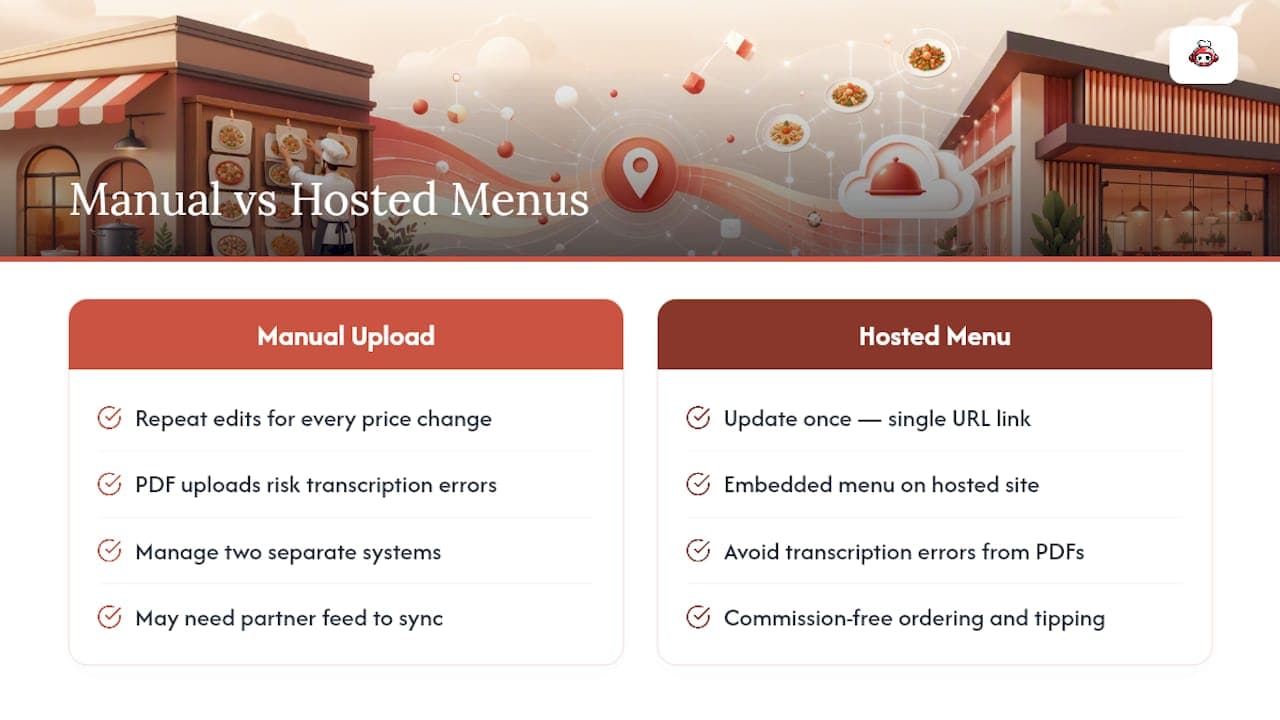
Ручне відтворення вашого меню в редакторі Google працює, але кожна зміна ціни означає повторний вхід і повторення процесу, а кожне завантаження PDF ризикує помилкою транскрипції, яку ви не помітите, поки клієнт не поскаржиться. RESTOBOT пропонує вам інший варіант: миттєво хостингований веб-сайт з вашим вбудованим меню, тому ви оновлюєте його один раз і посилаєтеся на це єдине URL з вашого Бізнес Профілю, замість того, щоб керувати двома окремими системами.
Ця налаштування також відкриває двері для безкомісійного замовлення та чайових для персоналу через ту ж платформу, без необхідності в розробнику або партнерському потоці для синхронізації. Якщо ви втомилися перевіряти, чи відповідає версія Google вашому фактичному меню, ознайомтеся з планом MENU, вартість якого становить 99 євро на місяць, і подивіться, чи вирішить хостинг вашої власної сторінки меню проблему раз і назавжди.
Офіційна Допомога І Ресурси Для Розробників
Для покрокових інструкцій редактора почніть з допоміжної сторінки редактора меню Бізнес Профілю Google. Якщо ви керуєте даними меню через потік або API, документація для розробників про меню потоки охоплює структуру та частоту оновлень. Для більш широких функцій присутності ресторану дивіться Сторінку Рішень Для Ресторанів Google.
Джерела
Питання І Відповіді
Де Іконка Меню У Бізнес Профілі Google?
Вона знаходиться під "Меню" або "Редагувати меню" у вашій панелі управління Бізнес Профілю на business.google.com, або під "Редагувати профіль", коли ви отримуєте доступ до вашого списку через додаток Google або Карти на мобільному. Якщо ви бачите лише поле "URL меню" замість повного редактора, ваш обліковий запис, ймовірно, пов'язаний з партнерським потоком, а не ручним введенням.
Скільки Часу Потрібно, Щоб Нове Меню З'явилося У Google?
Більшість змін меню з'являються протягом 24 до 48 годин після збереження. Якщо пройшло більше часу і нічого не змінилося, перевірте, чи ваш список керується через партнерський потік, оскільки вони часто оновлюються на щоденному циклі оновлень, а не миттєво.
Чи Можу Я Просто Послатися На Меню Мого Веб-Сайту Замість Того, Щоб Вводити Його У Google?
Так. Додавання URL меню є дійсною альтернативою ручному введенню кожного розділу та елемента в редакторі, і це зберігає одну канонічну версію замість підтримки двох. Платформа, така як RESTOBOT, яка створює вбудоване меню веб-сайту, робить цей підхід особливо простим, оскільки посилання залишається актуальним автоматично щоразу, коли ви редагуєте свій сайт.
Чому опція редагування меню не з'являється у моєму профілі?
Це зазвичай означає, що ваш Бізнес-профіль підключений до API Бізнес-профілю або до партнерського фіду третьої сторони, що замінює ручне редагування завантаженням структурованих даних. Спочатку підтвердіть, що у вас є права менеджера або власника, оскільки обмежений доступ також може приховати редактор навіть у профілях без підключення до фіду.
Чи читає Google автоматично завантажений PDF меню?
Google може спробувати транскрибувати текст з завантаженого фото або PDF у цифрову вкладку меню, але процес не завжди точний з стилізованими шрифтами або складними макетами. Завжди перевіряйте згенеровані елементи з вашим фактичним меню та виправляйте будь-які неправильно прочитані назви або ціни, перш ніж вважати завантаження завершеним.